MadoberIA
Tu Blog sobre IA y Automatizaciones
MadoberIA
Tu Blog sobre IA y Automatizaciones

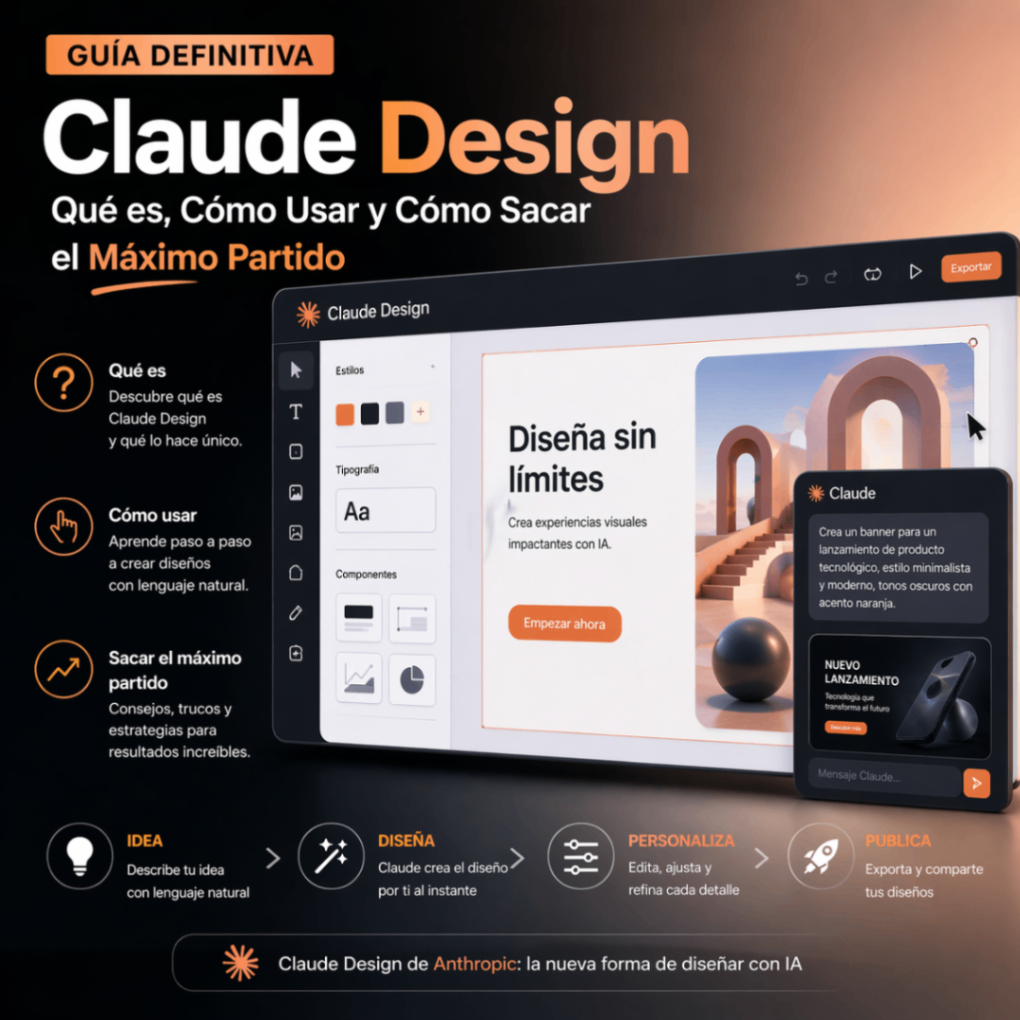
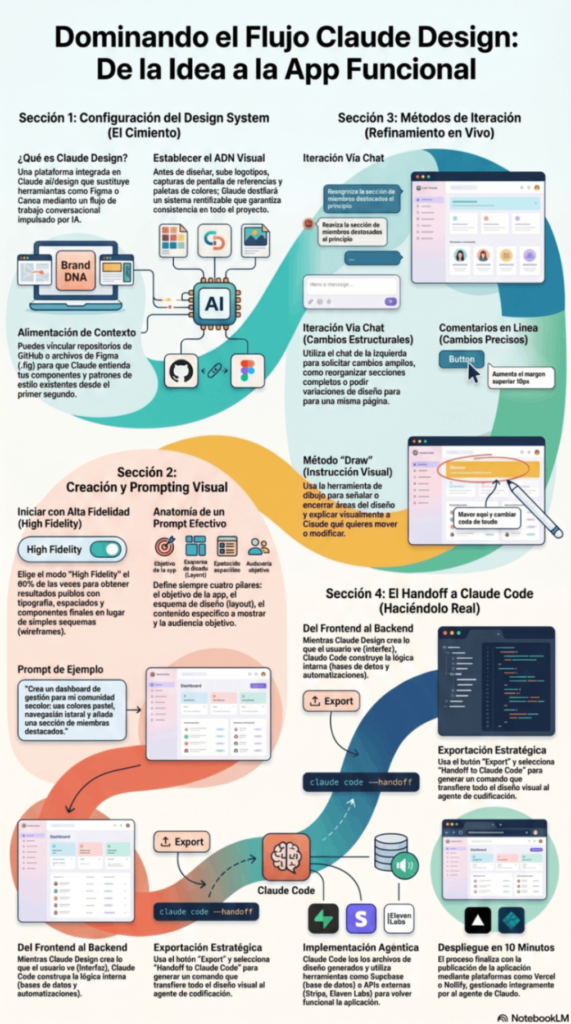
El ecosistema de la inteligencia artificial avanza a una velocidad vertiginosa. Si hace poco hablábamos de cómo automatizar procesos o programar con agentes, hoy toca hablar de la revolución en el diseño de interfaces. Anthropic ha lanzado Claude Design, una herramienta que ha sacudido el mercado, haciendo que empresas como Figma caigan un 7% en bolsa el mismo día de su anuncio.
Claude Design promete fusionar las capacidades de herramientas como Figma, Canva, Lovable, Bolt y V0 en un único prompt. En esta guía de MadoberIA, te enseñaremos paso a paso qué es esta herramienta, cómo utilizarla desde cero y cuál es el flujo de trabajo secreto para sacarle el mayor partido junto a Claude Code.
——————————————————————————–
Claude Design es un nuevo producto de Anthropic Labs (actualmente en versión research preview para usuarios de planes Pro, Max, Team y Enterprise) que te permite crear interfaces de usuario, prototipos interactivos, presentaciones, landing pages y mucho más conversando directamente con la inteligencia artificial.
Impulsada por el potente modelo Claude Opus 4.7, esta plataforma se encarga de todo el Front-end (lo que ve el usuario: diseño, colores, botones y estructura visual) a través de lenguaje natural.
![Captura de pantalla de la interfaz inicial de Claude Design dividida en dos: el chat a la izquierda y el lienzo (canvas) a la derecha]](https://madoberia.com/wp-content/uploads/2026/04/Claude-Desing-1-Interfaz-1024x465.png)
——————————————————————————–
Para empezar, debes dirigirte a claude.ai/design (necesitas tener una suscripción activa a Claude). Al entrar, te encontrarás con una pantalla dividida: a la izquierda tienes el panel para armar tu proyecto y chatear, y a la derecha tu biblioteca y el lienzo de trabajo.
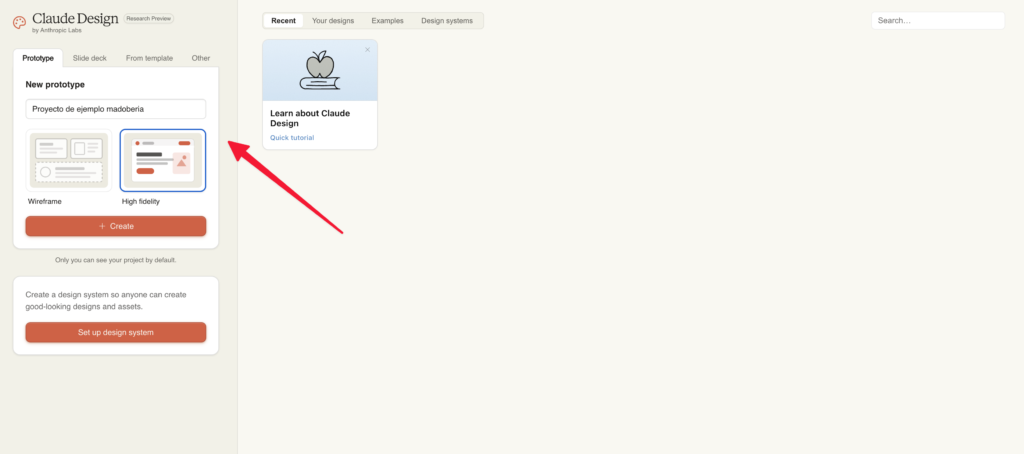
A la hora de crear un proyecto, verás cuatro pestañas principales:
Además, la herramienta te pedirá elegir entre dos modos: Wireframe (ideal para validar estructuras y esqueletos de páginas rápidamente sin gastar tokens en diseño) y High fidelity (diseño final con colores, tipografías y componentes pulidos).
——————————————————————————–
El mayor error que cometen los usuarios al empezar es saltar directamente a escribir el prompt. El verdadero «truco» para resultados profesionales es dedicar 5 minutos a configurar tu Design System (Sistema de Diseño).
Si tienes un sistema de diseño configurado, Claude no creará diseños genéricos, sino que aplicará automáticamente los colores, la tipografía y los patrones de tu marca.
¿Cómo configurarlo?
.fig de Figma.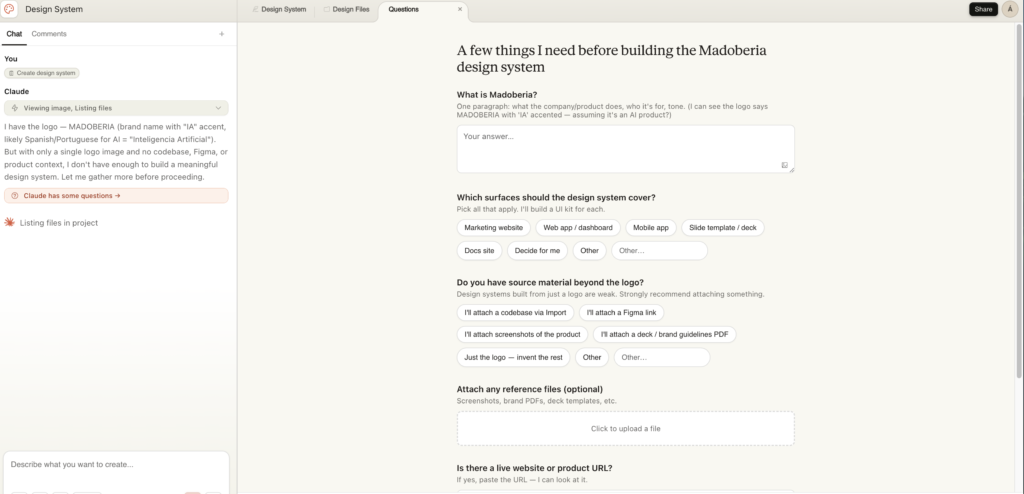
——————————————————————————–
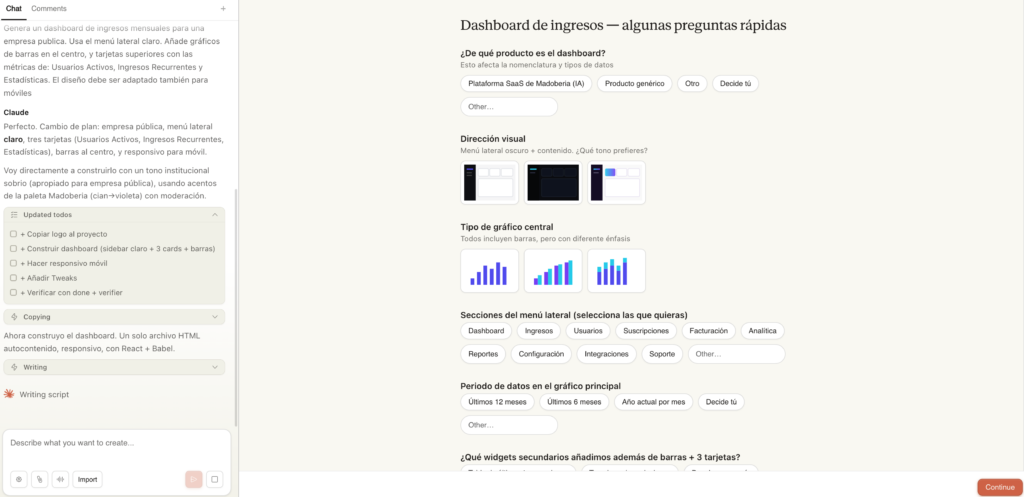
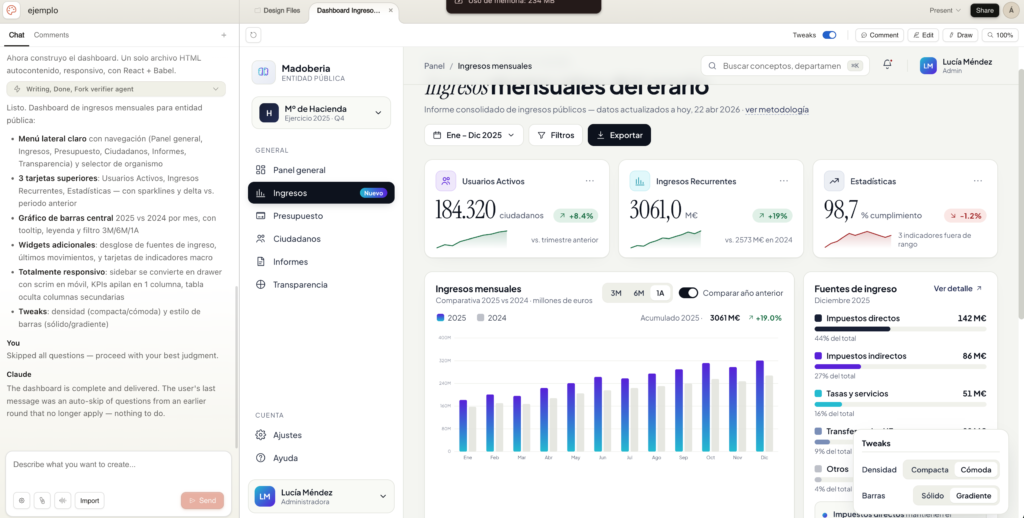
Con tu sistema de diseño activo, es hora de crear. En el panel de chat de la izquierda, debes escribir qué quieres construir. No necesitas ser diseñador, pero debes ser específico.
Una buena instrucción debe incluir: El objetivo (qué estás construyendo), el diseño (cómo organizarlo), el contenido (qué texto lleva) y la audiencia.
Ejemplo de buen prompt:
«Genera un dashboard de ingresos mensuales para administradores. Usa el menú lateral oscuro. Añade gráficos de barras en el centro, y tarjetas superiores con las métricas de: Usuarios Activos, Ingresos Recurrentes y Tasa de Cancelación. El diseño debe ser responsivo.»
——————————————————————————–
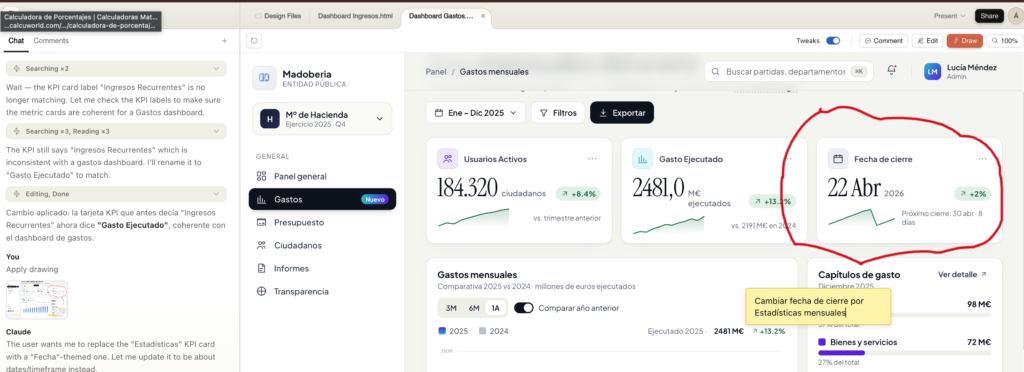
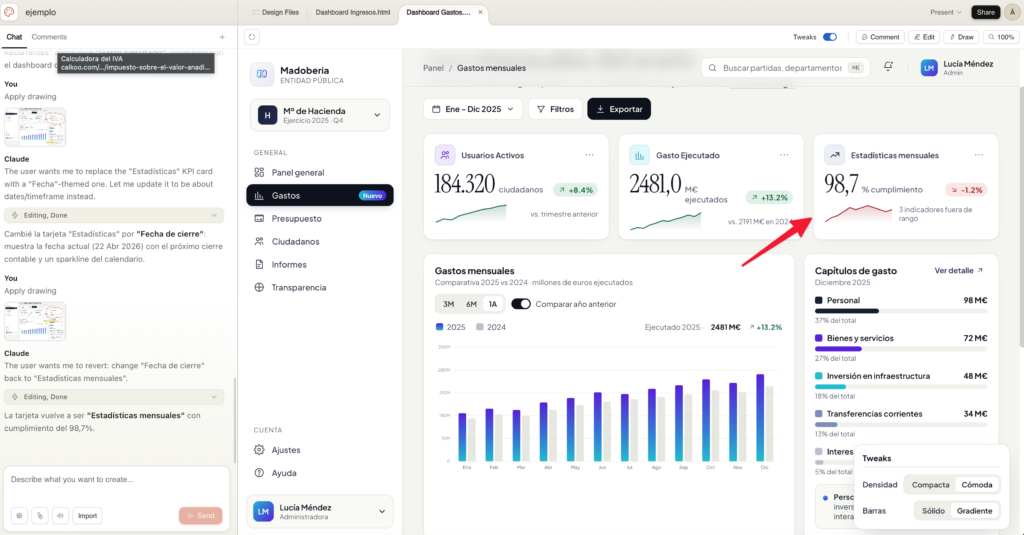
La primera generación es solo un punto de partida. La magia real de Claude Design ocurre durante la iteración. Tienes tres formas principales de pedir cambios sin salir de la herramienta:
——————————————————————————–
Claude Design es espectacular para hacer el diseño visual (Front-end), pero no crea bases de datos ni lógica de programación (Back-end). Aquí es donde entra el ecosistema de Anthropic.
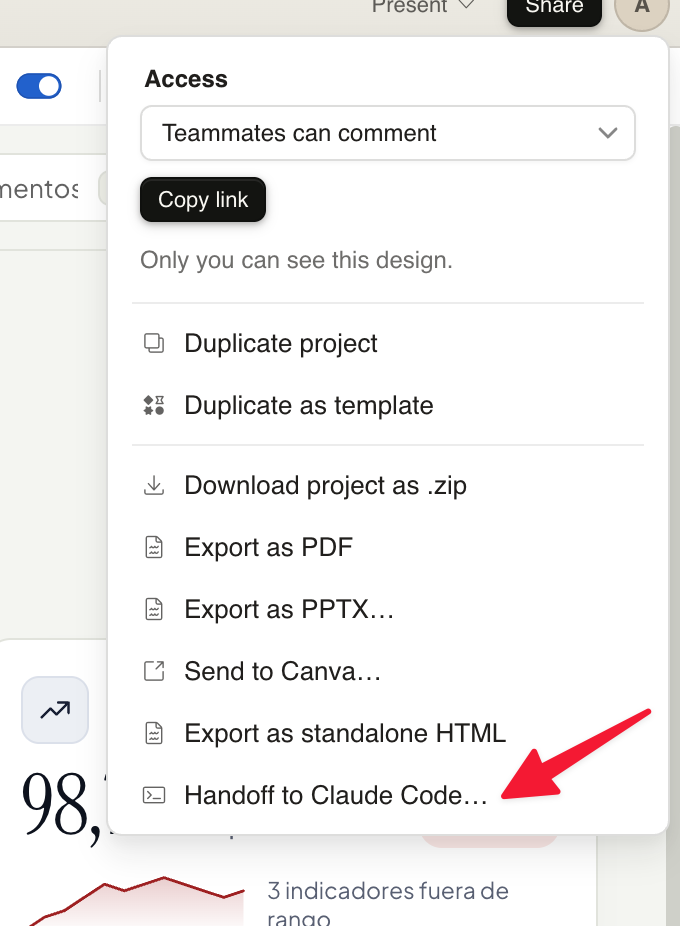
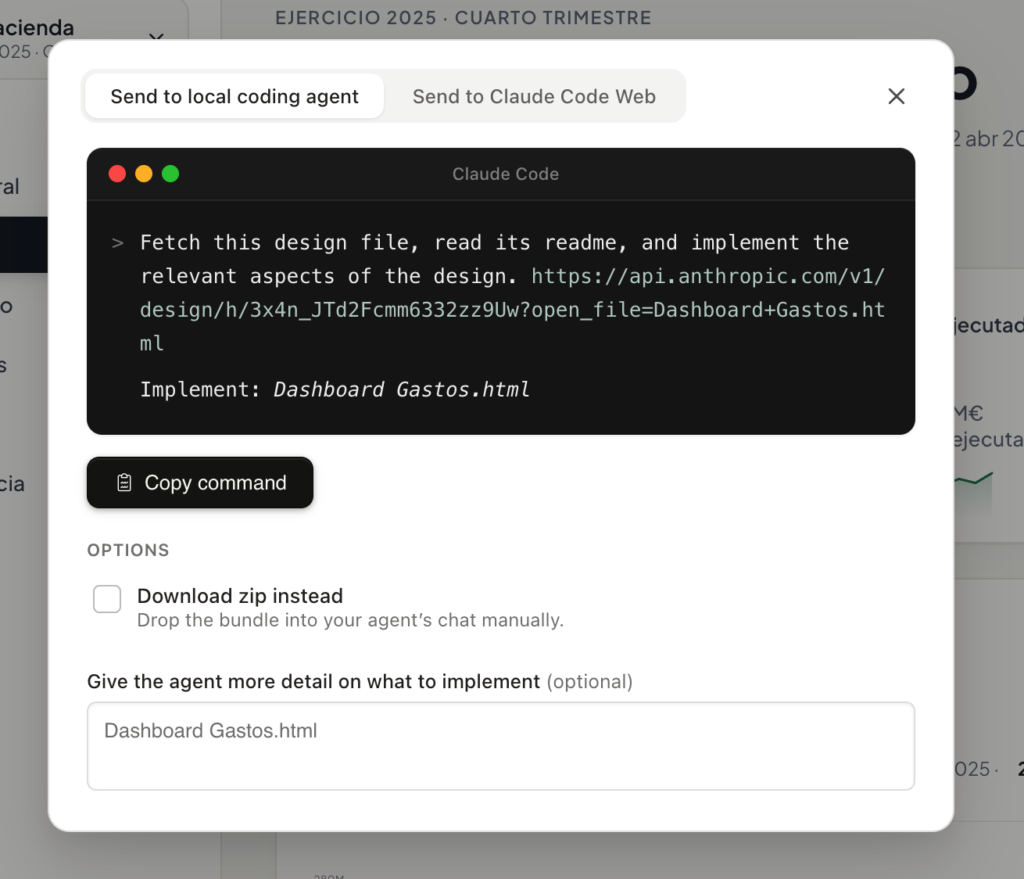
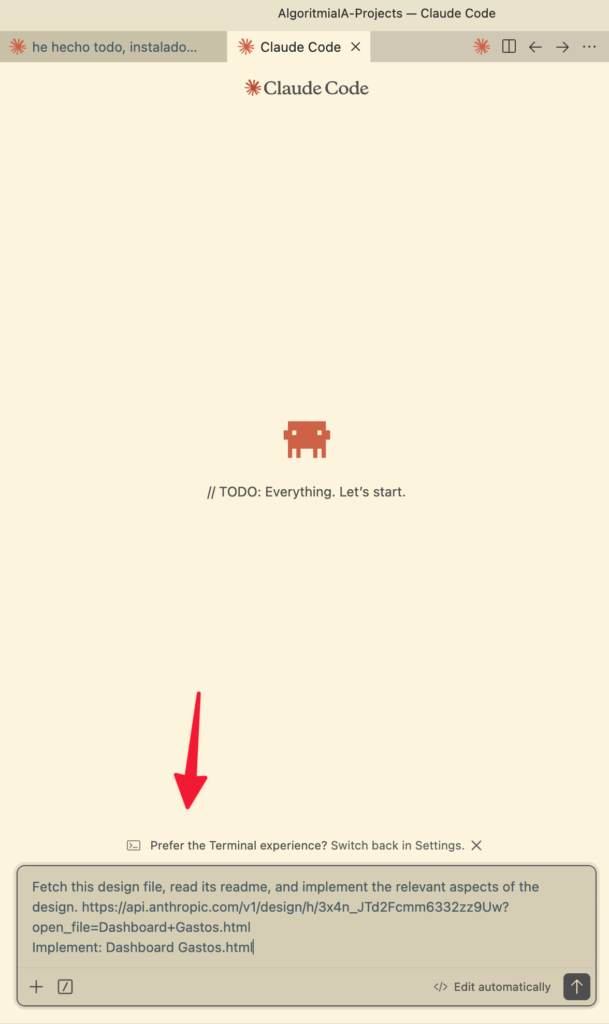
Una vez que tu diseño esté perfecto, tienes múltiples opciones de exportación (Descargar como .ZIP, PDF, exportar a PowerPoint, enviar a Canva o HTML independiente). Sin embargo, la opción más potente es el Handoff to Claude Code.
El Flujo de trabajo profesional:
——————————————————————————–
El uso combinado de Claude Design para el diseño visual de interfaces y Claude Code para la lógica de programación elimina la barrera técnica histórica del desarrollo de software. Ya sea que quieras crear prototipos (MVPs) para validar con clientes, diseñar pitch decks o programar CRMs a medida, ahora tienes un equipo de diseño y desarrollo entero a un prompt de distancia.
Te animamos a que pruebes esta plataforma y comiences creando tu propio Design System. Si esta guía te ha resultado útil, no olvides revisar el resto de nuestros tutoriales en la sección de Guías y manuales sobre Inteligencia Artificial y Automatización de MadoberIA para seguir dominando el futuro del trabajo.