MadoberIA
Tu Blog sobre IA y Automatizaciones
MadoberIA
Tu Blog sobre IA y Automatizaciones


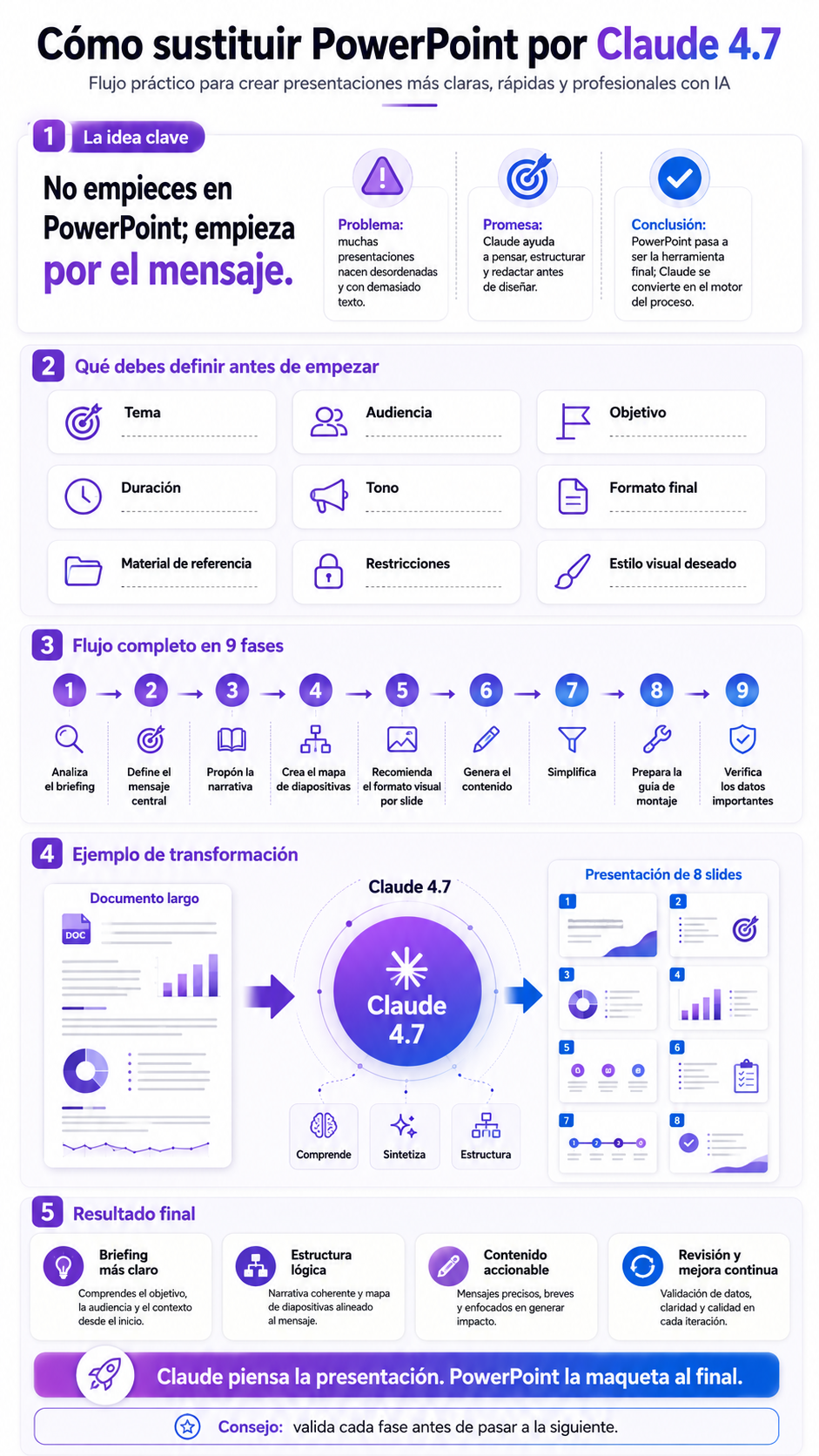
Crear una presentación no empieza en PowerPoint. Empieza mucho antes: cuando defines qué quieres contar, a quién se lo vas a contar y qué debe recordar la audiencia al final.
Durante años hemos usado PowerPoint como si fuera el centro del proceso. Abrimos una diapositiva en blanco, escribimos algunas ideas, movemos cajas de texto, probamos diseños y terminamos dedicando horas a una presentación que quizá no tenía una estructura clara desde el principio.
Claude cambia ese flujo de trabajo. En lugar de usar PowerPoint para pensar, puedes usar Claude para construir la presentación desde la estrategia: objetivo, narrativa, estructura, contenido, diseño y revisión. Después, PowerPoint queda como herramienta de montaje final, no como punto de partida.
En esta guía aprenderás cómo crear presentaciones profesionales con Claude sin depender del método tradicional de empezar desde una diapositiva vacía. Verás un flujo práctico, prompts reutilizables, ejemplos y recomendaciones para llevar el resultado a PowerPoint, Canva, Google Slides, Keynote o cualquier otra herramienta.
Antes de empezar, prepara cuatro elementos básicos:
Tema de la presentación.
Debe ser concreto. No es lo mismo “IA en empresas” que “cómo usar IA generativa para reducir el tiempo de creación de presentaciones internas”.
Audiencia.
Define si hablas a dirección, equipo técnico, marketing, ventas, alumnos, clientes o usuarios principiantes.
Objetivo.
Decide si quieres informar, vender, convencer, formar, presentar resultados o resumir un documento.
Formato final.
Elige dónde montarás la presentación: PowerPoint, Google Slides, Canva, Keynote, PDF, HTML o una herramienta interna.
Cuanto más claro sea el briefing inicial, mejor será la presentación que Claude podrá ayudarte a construir.
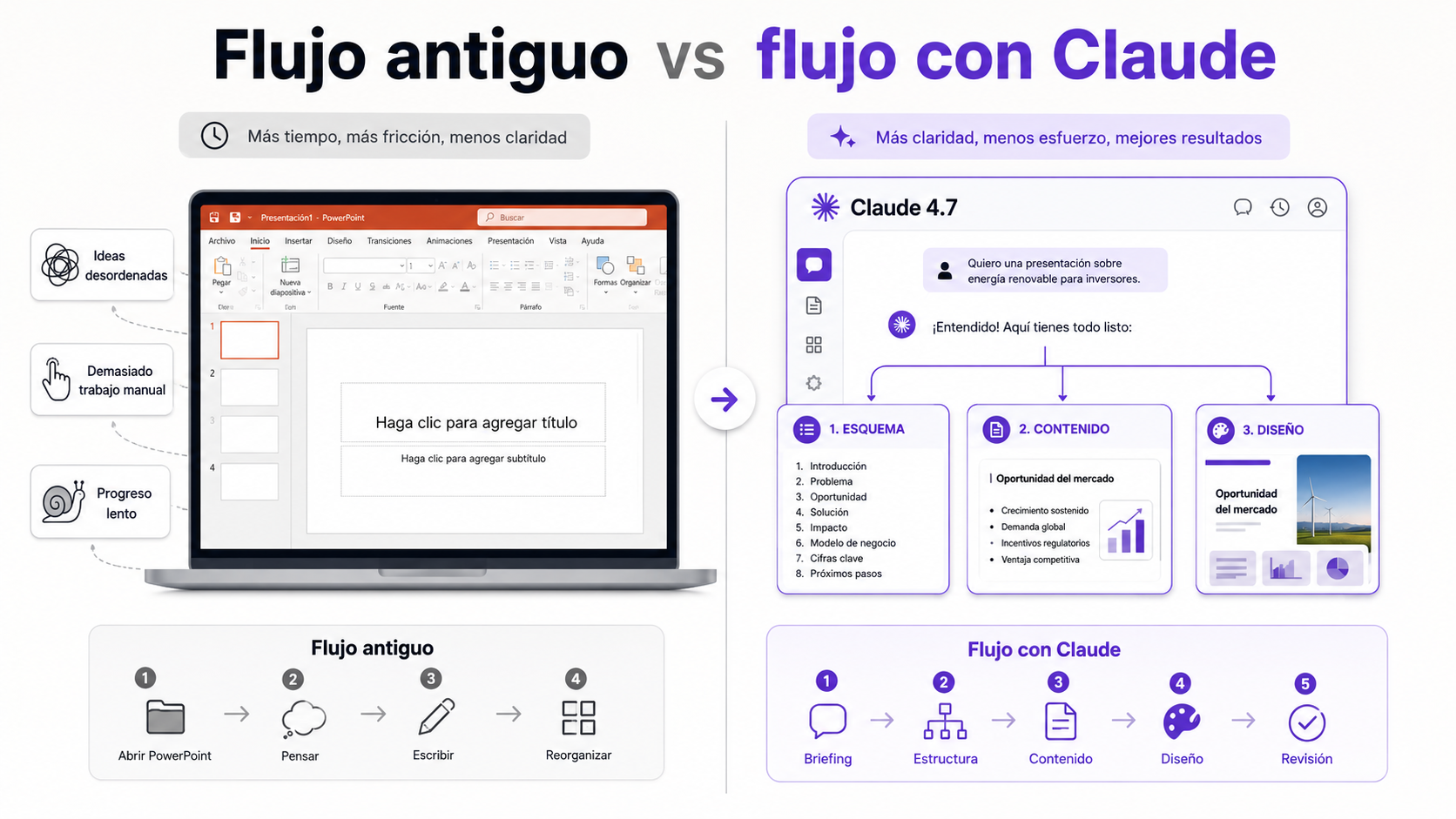
La diferencia principal entre PowerPoint y Claude no está en el diseño, sino en el orden del trabajo.
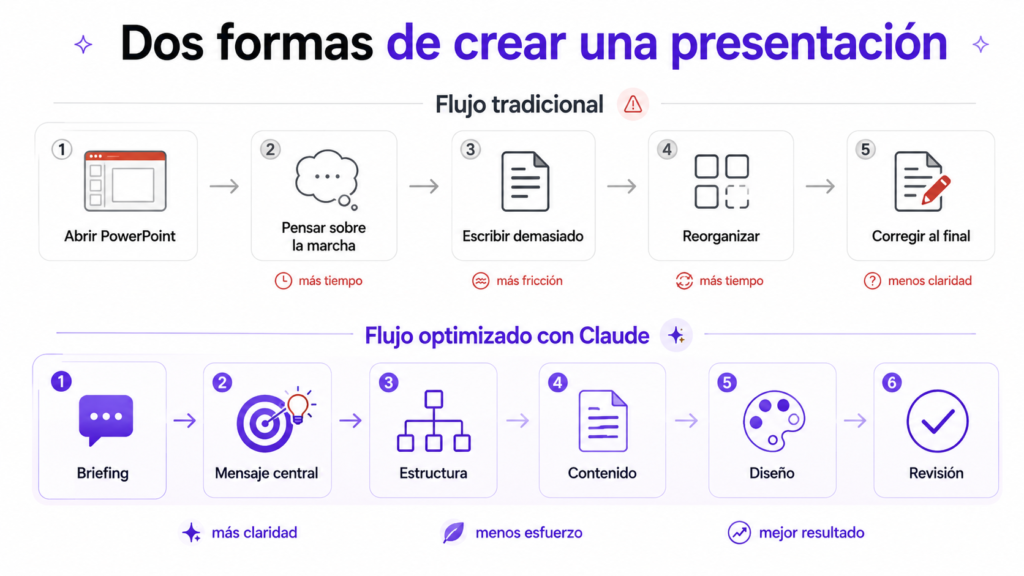
Con PowerPoint, muchas veces trabajamos así:
Abrir PowerPoint → escribir ideas → crear slides → reorganizar → rediseñar → recortar textoCon Claude, el flujo ideal cambia:
Definir briefing → crear narrativa → estructurar slides → generar contenido → simplificar → diseñar → montarEste cambio evita uno de los errores más habituales: diseñar antes de saber qué quieres decir.
Claude no sustituye necesariamente a PowerPoint como herramienta visual final. Lo sustituye como espacio de pensamiento, redacción y estructuración.
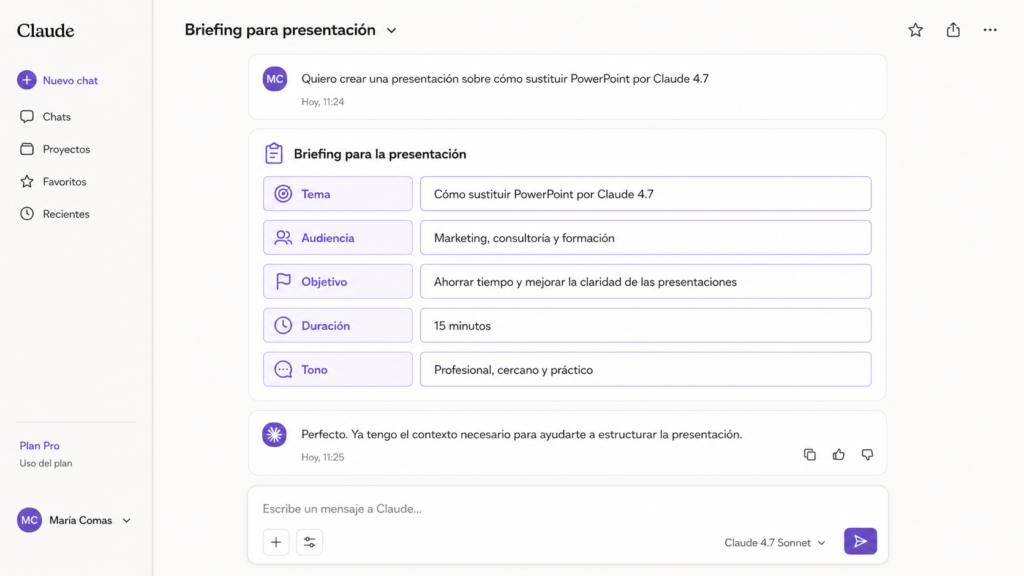
Antes de pedirle a Claude que cree una presentación, dale contexto. Un buen briefing evita respuestas genéricas.
Usa esta plantilla:
Quiero crear una presentación sobre: [tema].

Contexto:
[explica brevemente la situación]

Audiencia:
[quién verá la presentación]

Objetivo:
[qué quieres conseguir]

Duración:
[número de minutos]

Nivel de detalle:
[principiante / intermedio / avanzado]

Tono:
[ejecutivo / didáctico / comercial / técnico / inspirador]

Formato final:
[PowerPoint / Google Slides / Canva / PDF / HTML]

Antes de crear la presentación, analiza el briefing y dime si falta información importante.
Ejemplo:
Quiero crear una presentación sobre cómo sustituir PowerPoint por Claude.

Contexto:
La presentación será para profesionales que crean decks internas, formaciones o propuestas comerciales.

Audiencia:
Marketing, consultoría, formación y equipos de operaciones.

Objetivo:
Mostrar un flujo práctico para ahorrar tiempo y mejorar la claridad de las presentaciones.

Duración:
15 minutos.

Nivel de detalle:
Intermedio.

Tono:
Profesional, cercano y práctico.

Formato final:
PowerPoint o Canva.

Antes de crear la presentación, analiza el briefing y dime si falta información importante.
Este primer paso no genera slides todavía. Sirve para que Claude entienda el encargo como lo haría un consultor.
Una presentación no debería tener diez mensajes principales. Debe tener una idea dominante que ordene todo lo demás.
Pide a Claude que reduzca tu tema a un mensaje central:
A partir de este briefing, define:

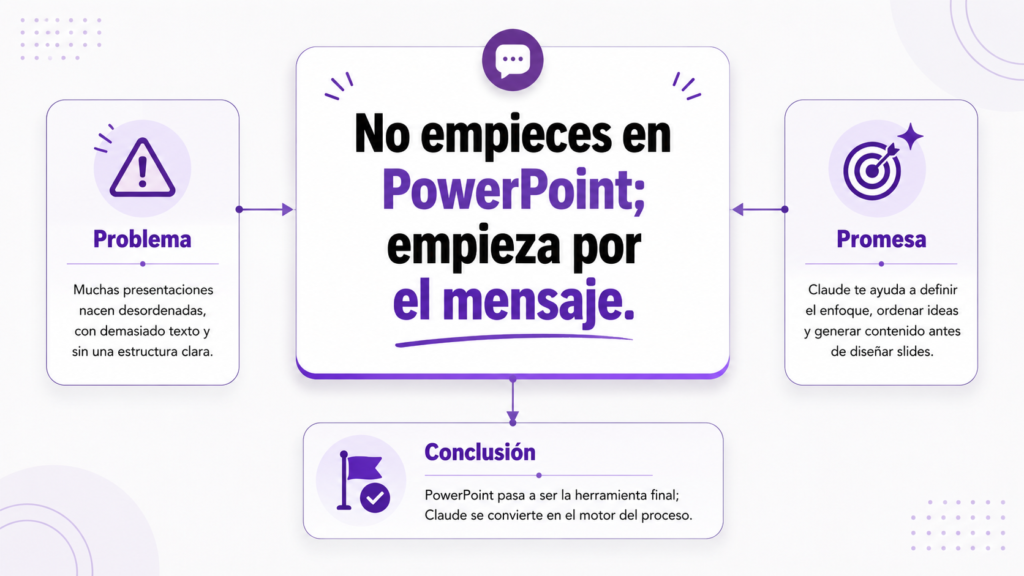
1. La idea principal de la presentación
2. La promesa para la audiencia
3. El problema que resuelve
4. La conclusión que debe recordar el público
5. Tres posibles enfoques narrativos

No crees todavía las diapositivas.
Ejemplo de resultado esperado:
Idea principal:
Claude permite crear mejores presentaciones porque separa pensamiento, estructura y redacción del diseño final.

Promesa:
Aprenderás un flujo para crear presentaciones más rápido sin empezar desde una slide en blanco.

Problema:
PowerPoint se usa demasiado pronto, cuando todavía no está claro el mensaje.

Conclusión:
No necesitas abandonar PowerPoint; necesitas dejar de usarlo para pensar desde cero.
Este paso es importante porque te permite corregir la dirección antes de que Claude genere demasiadas diapositivas.
Una presentación memorable tiene progresión. Debe llevar a la audiencia desde una situación inicial hasta una conclusión clara.
En lugar de pedir una estructura slide por slide, primero pide una narrativa:
Convierte este briefing en una narrativa de presentación.

Usa esta secuencia:
- Situación actual
- Tensión o problema
- Cambio de perspectiva
- Solución propuesta
- Ejemplo práctico
- Plan de acción
- Cierre memorable

Para cada bloque, explica qué debe sentir o entender la audiencia.
Ejemplo aplicado:
Situación actual:
Crear presentaciones consume horas porque empezamos directamente en PowerPoint.

Tensión:
El problema no es diseñar slides, sino ordenar ideas y reducir información.

Cambio de perspectiva:
Claude puede encargarse de la fase de pensamiento y redacción.

Solución:
Usar Claude para briefing, estructura, contenido, diseño y revisión.

Ejemplo práctico:
Transformar un informe en una presentación ejecutiva de 10 slides.

Plan de acción:
Guardar una plantilla de prompts y usarla en cada nueva presentación.

Cierre:
PowerPoint sigue siendo útil, pero ya no tiene que ser el lugar donde empieza la presentación.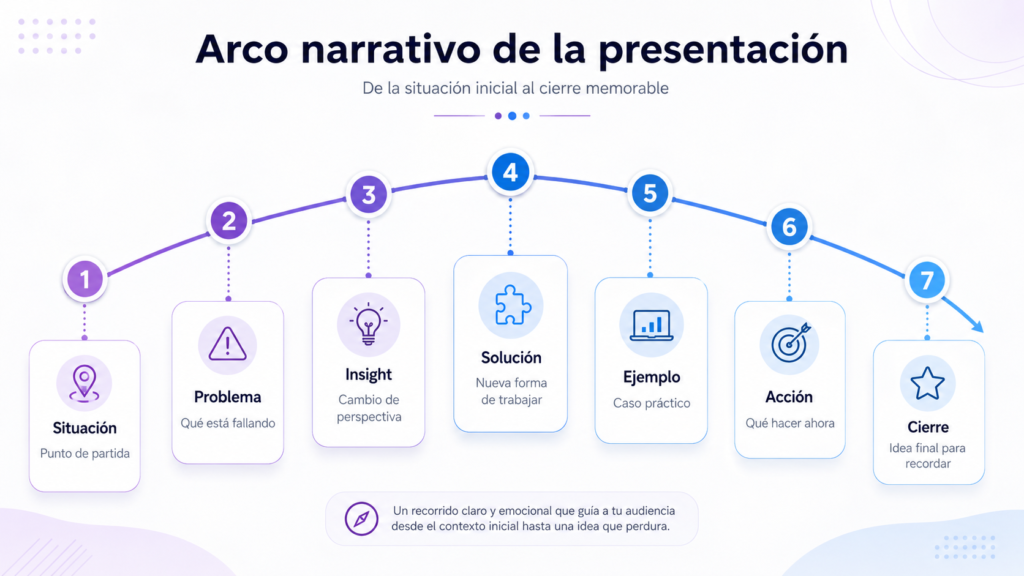
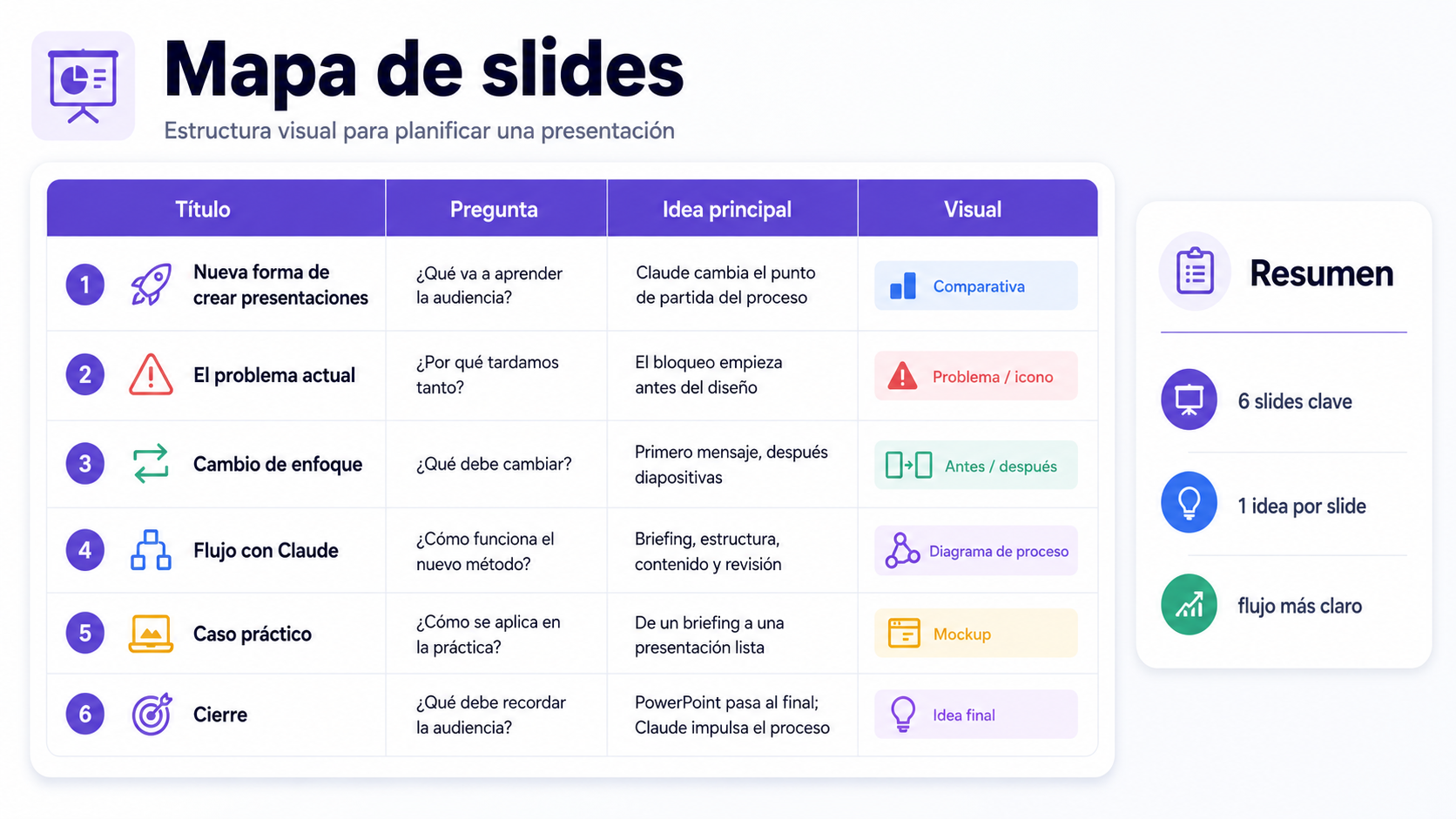
Ahora sí puedes pedir la estructura de slides. Pero no la plantees como una simple lista. Pide un mapa de intención.
Crea un mapa de diapositivas basado en la narrativa anterior.

Para cada slide, incluye:
- Título
- Pregunta que responde
- Idea principal
- Tipo de contenido
- Nivel de importancia
- Sugerencia visual inicial

Limita la presentación a [número] slides.
Ejemplo:
Crea un mapa de 10 diapositivas para una presentación de 15 minutos sobre cómo sustituir PowerPoint por Claude.Resultado esperado:
Slide 1: Crear presentaciones sin empezar en PowerPoint
Pregunta que responde: ¿Cuál es la nueva forma de trabajar?
Idea principal: Claude cambia el punto de partida.
Tipo de contenido: apertura
Importancia: alta
Sugerencia visual: comparación slide en blanco vs flujo con IA

Slide 2: El problema real no es el diseño
Pregunta que responde: ¿Por qué tardamos tanto?
Idea principal: el cuello de botella está en pensar, ordenar y resumir.
Tipo de contenido: problema
Importancia: alta
Sugerencia visual: embudo de tiempo perdido
La ventaja de este formato es que cada diapositiva tiene una razón de existir.
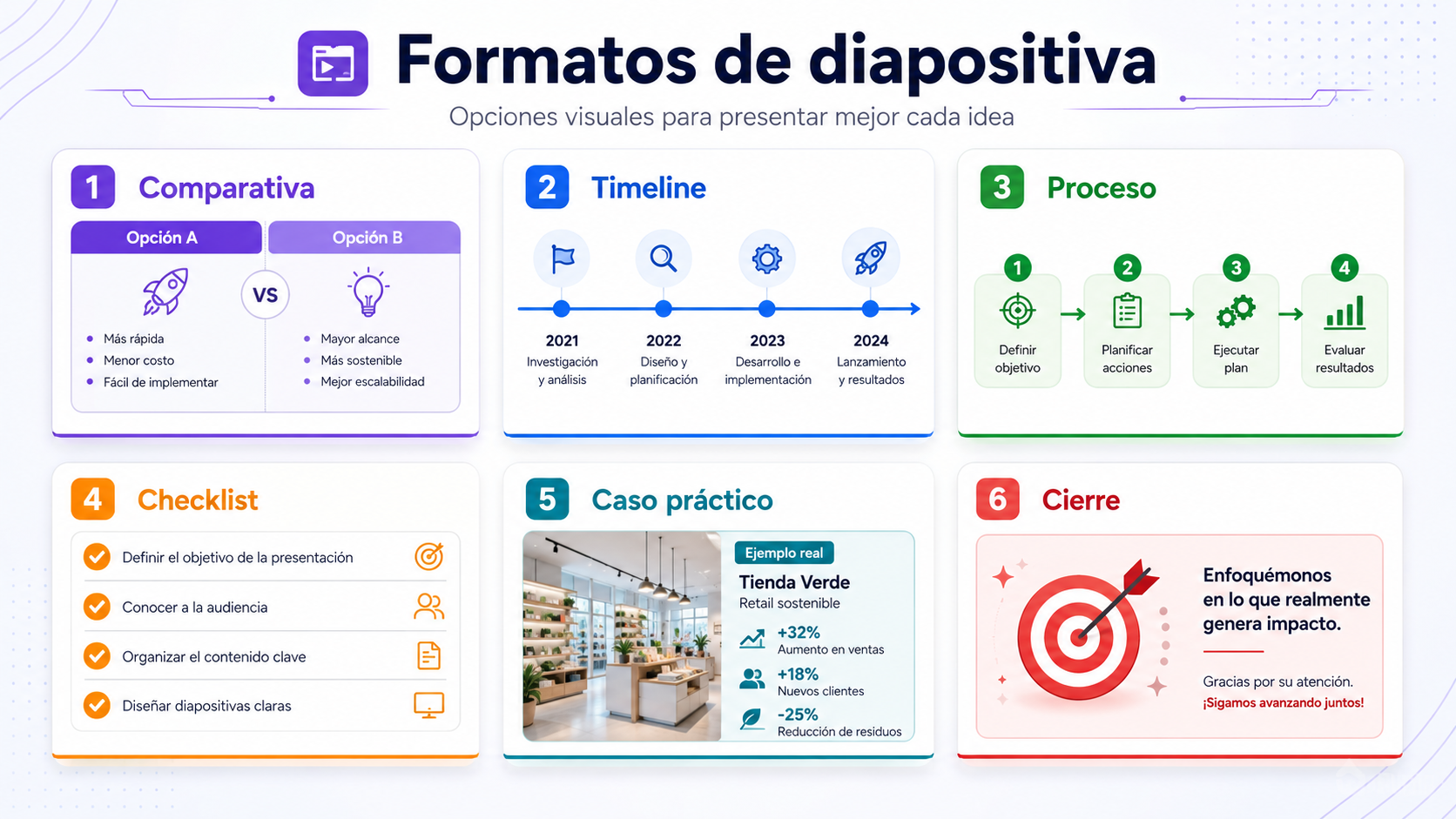
No todas las diapositivas deberían tener bullets. Claude puede ayudarte a elegir el formato visual correcto para cada mensaje.
Pídele una matriz de formatos:
Analiza el mapa de diapositivas y recomienda el mejor formato para cada slide.

Opciones:
- Portada
- Comparativa
- Diagrama de proceso
- Timeline
- Checklist
- Tabla
- Métrica destacada
- Caso práctico
- Antes/después
- Cierre con llamada a la acción

Para cada slide, justifica brevemente el formato elegido.
Ejemplo:
Slide 3: Por qué PowerPoint ralentiza el inicio
Formato recomendado: antes/después
Justificación: permite comparar el flujo tradicional con el flujo asistido por Claude.

Slide 6: Flujo de trabajo con Claude
Formato recomendado: diagrama de proceso
Justificación: muestra una secuencia clara y fácil de recordar.
Este paso convierte la presentación en algo más visual y menos textual.
Cuando ya tienes la narrativa, el mapa y el formato visual, pide el contenido final.
Genera el contenido listo para presentar usando el mapa de diapositivas aprobado.

Para cada slide, incluye:
- Título final
- Frase principal
- Máximo 4 bullets
- Nota del presentador
- Elemento visual recomendado

Reglas:
- No uses párrafos largos
- Cada slide debe comunicar una sola idea
- Evita frases genéricas
- Usa lenguaje claro y profesional
Ejemplo de salida:
Slide 4: Claude como motor de estructura

Frase principal:
Claude ayuda a construir la presentación antes de diseñarla.

Bullets:
- Ordena ideas dispersas
- Propone una narrativa clara
- Adapta el mensaje a la audiencia
- Reduce el tiempo de preparación

Nota del presentador:
Explicar que la IA no solo redacta: ayuda a pensar la presentación.

Elemento visual:
Diagrama con Claude en el centro y cuatro ramas: briefing, estructura, contenido y revisión.
Aquí ya tienes material listo para copiar en PowerPoint o Canva.

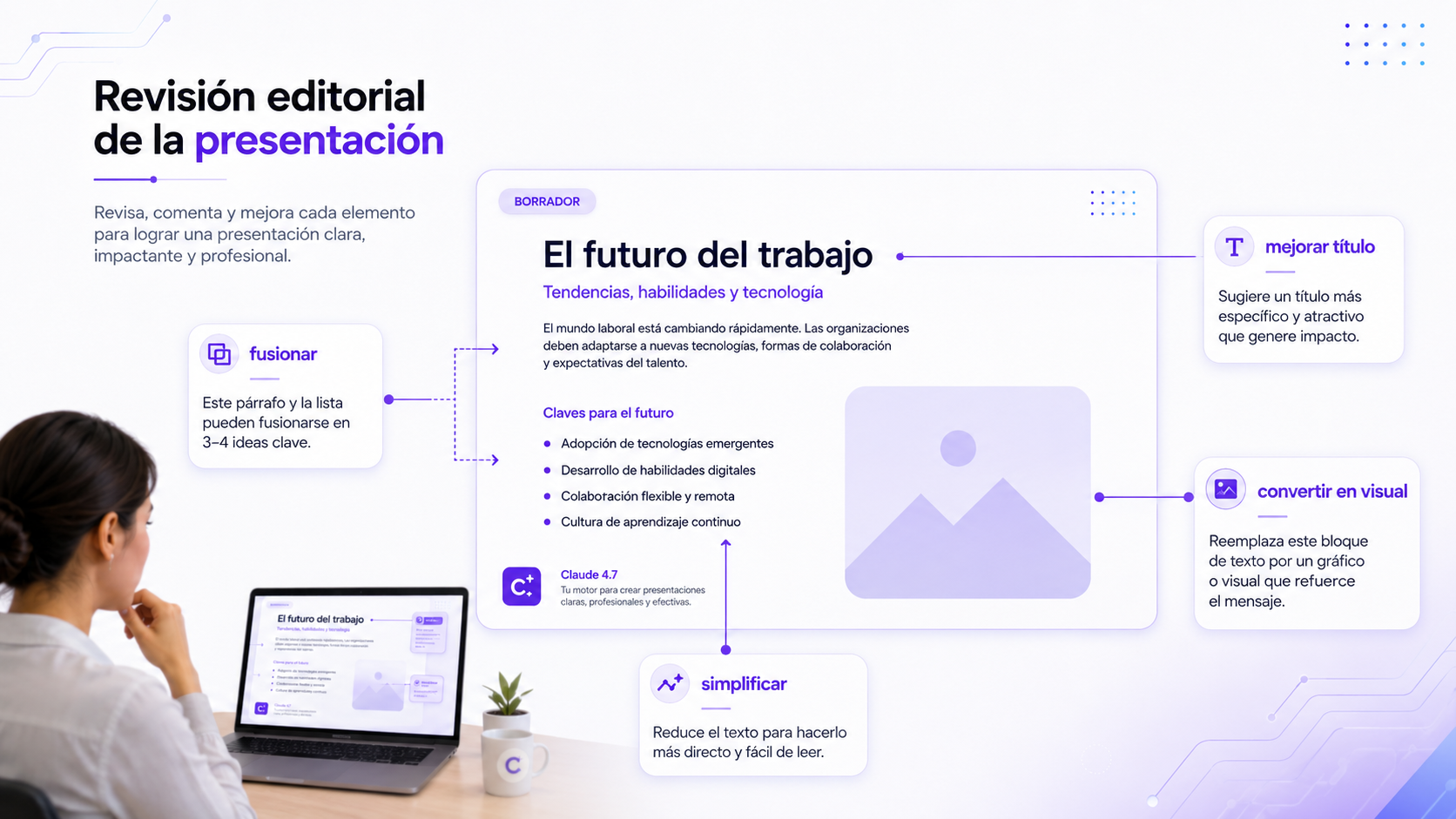
Una presentación generada por IA necesita revisión. Claude también puede actuar como editor para detectar exceso de texto, repeticiones, falta de foco o slides innecesarias.
Prompt de revisión:
Actúa como editor experto en presentaciones.

Revisa esta presentación y detecta:
- Slides repetidas
- Mensajes poco claros
- Exceso de texto
- Falta de progresión narrativa
- Ideas que deberían convertirse en visuales
- Partes que sobran

Después, propón una versión mejorada.
Prompt para simplificar:
Reduce esta presentación a una versión más clara y directa.

Reglas:
- Máximo 10 slides
- Una idea por slide
- Máximo 4 bullets por slide
- Títulos más concretos
- Mejor ritmo narrativo
Este paso suele marcar la diferencia entre una presentación “correcta” y una presentación realmente usable.
Aunque el objetivo sea “sustituir PowerPoint”, en muchos casos seguirás usando una herramienta visual para la versión final.
Pide a Claude que te entregue el contenido en formato de producción:
Convierte esta presentación en una guía de montaje para PowerPoint o Canva.

Para cada slide, incluye:
- Layout recomendado
- Texto exacto a colocar
- Elemento visual
- Posición sugerida de los bloques
- Notas de diseño
- Notas del presentador
Ejemplo:
Slide 6: Flujo de trabajo con Claude

Layout:
Diagrama horizontal de 5 pasos.

Texto:
Briefing → Narrativa → Mapa de slides → Contenido → Revisión

Elemento visual:
Iconos lineales para cada paso.

Diseño:
Fondo claro, tarjetas redondeadas, flechas suaves, acento morado.

Nota del presentador:
Mostrar que Claude entra antes del diseño, no después.
Así evitas tener que reinterpretar cada diapositiva al montarla.

Uno de los usos más potentes de Claude es transformar informes, artículos, briefings o notas largas en presentaciones resumidas.
Prompt:
Convierte el siguiente documento en una presentación profesional.

Objetivo:
[explica el objetivo]

Audiencia:
[describe la audiencia]

Formato:
[número de slides y duración]

Instrucciones:
- Extrae solo las ideas importantes
- Agrupa conceptos relacionados
- Elimina detalles secundarios
- Propón una narrativa clara
- Incluye notas del presentador
- Marca cualquier dato que necesite verificación

Documento:
[pega el contenido]
Este flujo es ideal para:

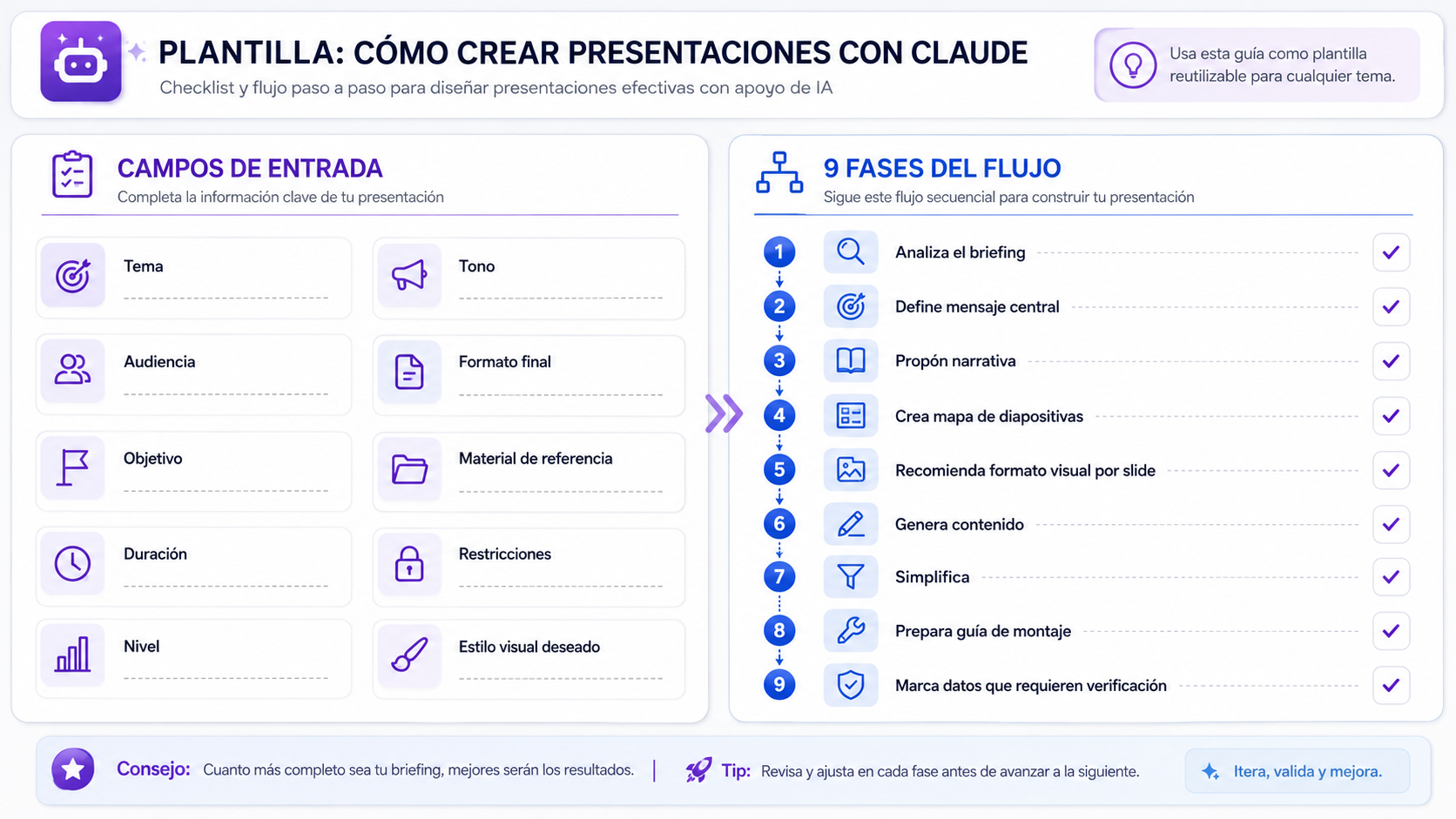
Para no empezar desde cero cada vez, crea una plantilla maestra.
Voy a crear una presentación.

Datos:
- Tema:
- Audiencia:
- Objetivo:
- Duración:
- Nivel:
- Tono:
- Formato final:
- Material de referencia:
- Restricciones:
- Estilo visual deseado:

Flujo:
1. Analiza el briefing
2. Define mensaje central
3. Propón narrativa
4. Crea mapa de diapositivas
5. Recomienda formato visual por slide
6. Genera contenido
7. Simplifica
8. Prepara guía de montaje
9. Marca datos que requieren verificación

No generes todo de golpe. Trabaja por fases y espera mi validación en cada fase.
Esta plantilla convierte a Claude en un asistente de presentaciones mucho más controlado. En lugar de recibir una respuesta enorme y difícil de usar, vas validando cada etapa.
Usa Claude para transformar un documento largo en una presentación breve orientada a decisiones.
Convierte este informe en una presentación ejecutiva de 8 slides para dirección.

Prioriza:
- Decisiones necesarias
- Impacto de negocio
- Riesgos
- Costes
- Próximos pasos

Elimina detalles operativos.Ideal para crear material didáctico de forma rápida.
Crea una presentación formativa de 12 slides sobre [tema].

Audiencia: principiantes.
Incluye:
- Explicaciones sencillas
- Ejemplos prácticos
- Ejercicios breves
- Resumen finalClaude puede ordenar la propuesta desde el problema del cliente hasta la solución.
Crea una presentación comercial para [tipo de cliente].

Estructura:
- Contexto del cliente
- Problema actual
- Impacto del problema
- Solución propuesta
- Beneficios
- Plan de implementación
- Próximos pasos

Tono: consultivo, claro y profesional.Perfecto para construir una narrativa con ritmo.
Diseña una presentación para un webinar de 30 minutos sobre [tema].

Incluye:
- Gancho inicial
- Desarrollo por bloques
- Ejemplos
- Momentos de interacción
- Slide final con próximos pasosClaude puede ayudarte a simplificar conceptos complejos.
Convierte este tema técnico en una presentación comprensible para una audiencia no técnica.

Mantén precisión, pero usa analogías, diagramas y ejemplos.Si solo pides “hazme una presentación”, recibirás una estructura básica.
Solución:
Antes de crear slides, ayúdame a definir objetivo, audiencia, mensaje central y narrativa.Pedir todo en un único prompt suele producir resultados largos y poco refinados.
Solución:
Trabaja por fases. Primero crea el briefing y espera mi aprobación antes de continuar.Claude puede crear más slides de las necesarias.
Solución:
Limita la presentación a 8 slides imprescindibles. Elimina todo lo secundario.Si no lo indicas, Claude puede generar una presentación demasiado textual.
Solución:
Para cada slide, recomienda el formato visual más adecuado: comparativa, proceso, timeline, checklist, tabla o caso práctico.La IA puede redactar bien, pero no siempre con la máxima concisión.
Solución:
Reescribe esta presentación para que cada slide tenga una sola idea principal y menos texto.Claude puede ayudarte a presentar información, pero no sustituye la verificación de datos sensibles.
Solución:
Marca todas las cifras, fechas o afirmaciones que necesitan verificación externa.Claude no debe verse solo como una alternativa a PowerPoint, sino como una forma diferente de crear presentaciones.
PowerPoint sirve para montar slides. Claude sirve para pensar la presentación antes de montarla: definir el mensaje, construir la narrativa, ordenar la estructura, redactar contenido, simplificar textos y proponer ideas visuales.
La clave está en cambiar el flujo. No empieces con una diapositiva en blanco. Empieza con un briefing. Después deja que Claude te ayude a convertir ese briefing en una historia clara, un mapa de slides, contenido listo para presentar y una guía de montaje.
Así, PowerPoint deja de ser el lugar donde luchas contra el bloqueo inicial y se convierte simplemente en la herramienta donde das forma final a una presentación mucho mejor pensada.