MadoberIA
Tu Blog sobre IA y Automatizaciones
MadoberIA
Tu Blog sobre IA y Automatizaciones

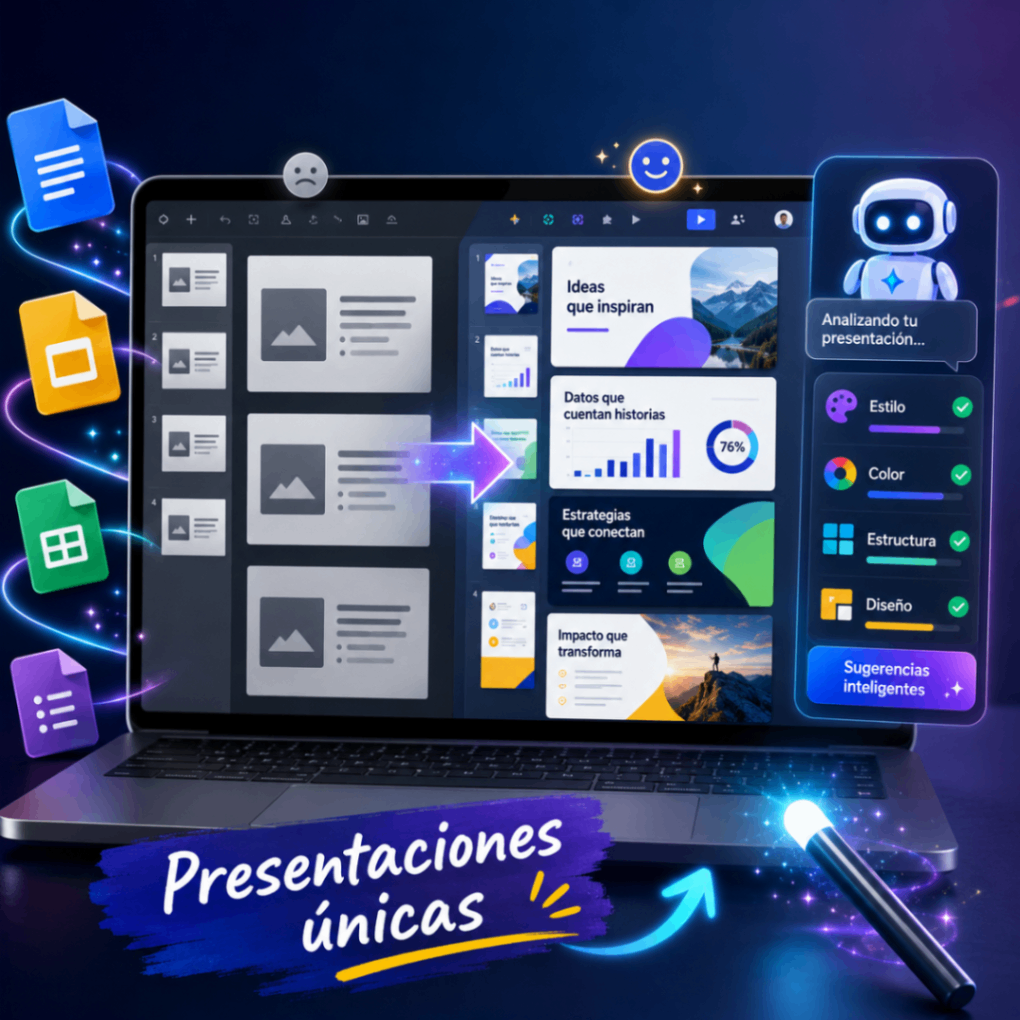
NotebookLM es una herramienta potentísima para entender documentos, resumir información y convertir contenido en presentaciones de forma rápida. El problema es que, cuando usas varias veces su generador, el resultado visual suele parecerse demasiado: misma sensación de plantilla, jerarquías parecidas y un estilo bastante genérico.
Eso no significa que la herramienta sea mala. Significa que, si no le das una dirección visual clara, tiende a resolver el diseño de forma correcta, pero poco diferenciadora.
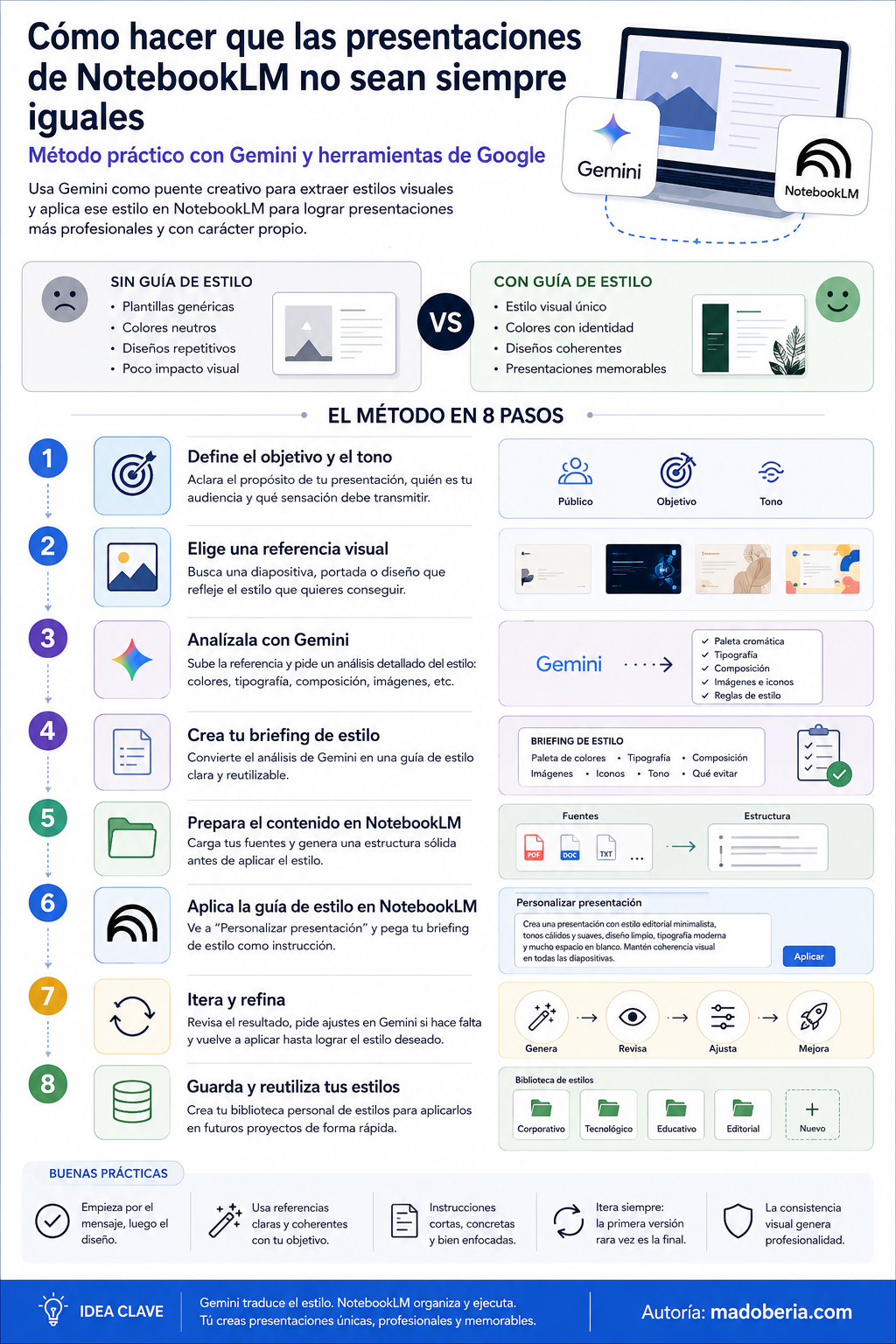
La buena noticia es que puedes mejorar mucho el resultado sin salir del ecosistema de Google. La clave está en usar Gemini como traductor de estilo: le das una referencia visual, Gemini la analiza y la convierte en una guía de estilo que luego puedes trasladar a NotebookLM.
En esta guía vas a aprender:
Antes de empezar, necesitarás:
También es recomendable tener:
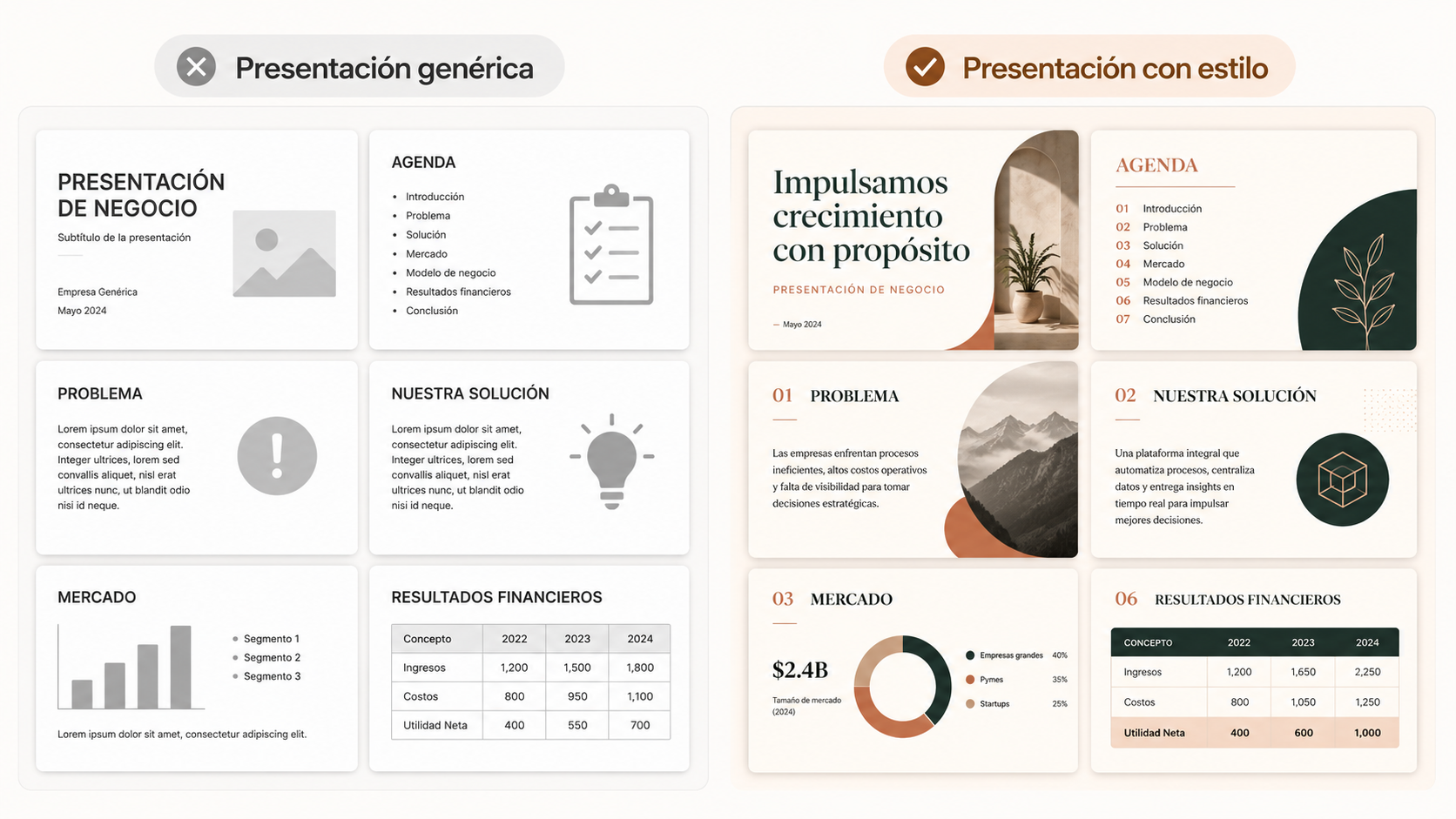
Cuando NotebookLM genera una presentación, su prioridad principal es organizar la información y hacerla entendible. Eso está muy bien a nivel funcional, pero en la parte visual suele apoyarse en soluciones bastante seguras:
Por eso muchas presentaciones terminan viéndose prácticamente iguales, aunque el contenido cambie.
La forma de romper esa dinámica no es pedir simplemente “hazlo más bonito”, sino darle a la IA una guía visual concreta.
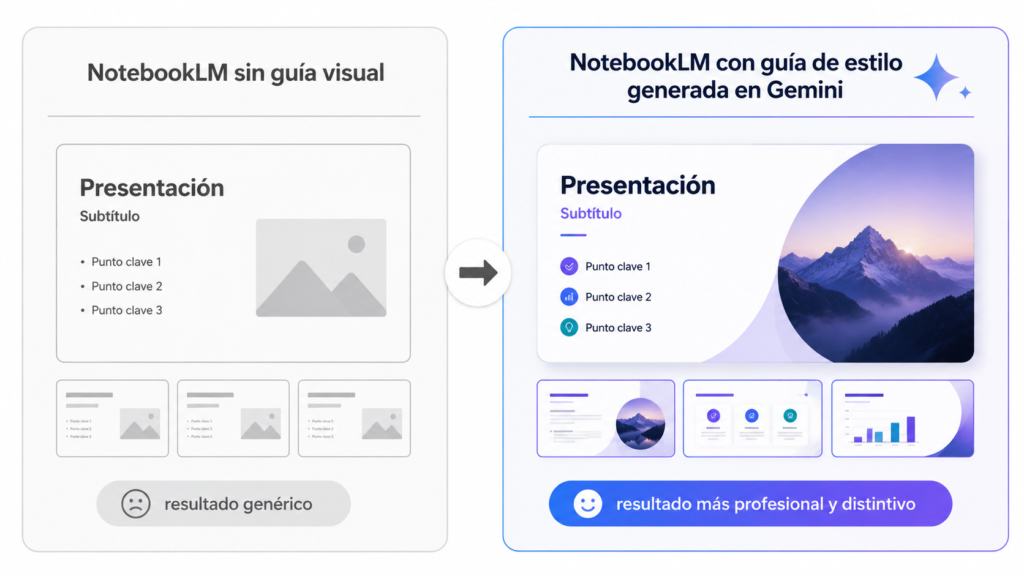
El enfoque que mejor funciona es este:
Así, en lugar de generar diapositivas “desde cero” en lo visual, NotebookLM trabaja con una dirección estética mucho más precisa.
La idea importante aquí es que Gemini no sustituye a NotebookLM: lo complementa.
Gemini traduce estilo. NotebookLM organiza y ejecuta la presentación.
Antes de pensar en colores o diseño, define el uso real de la presentación.
No es lo mismo crear:
Pregúntate:
Tipo de presentación:
Público objetivo:
Objetivo principal:
Tono deseado:
Nivel de formalidad:
Resultado ideal:
Este paso es importante porque el estilo visual no debe ir por libre: tiene que apoyar el mensaje.
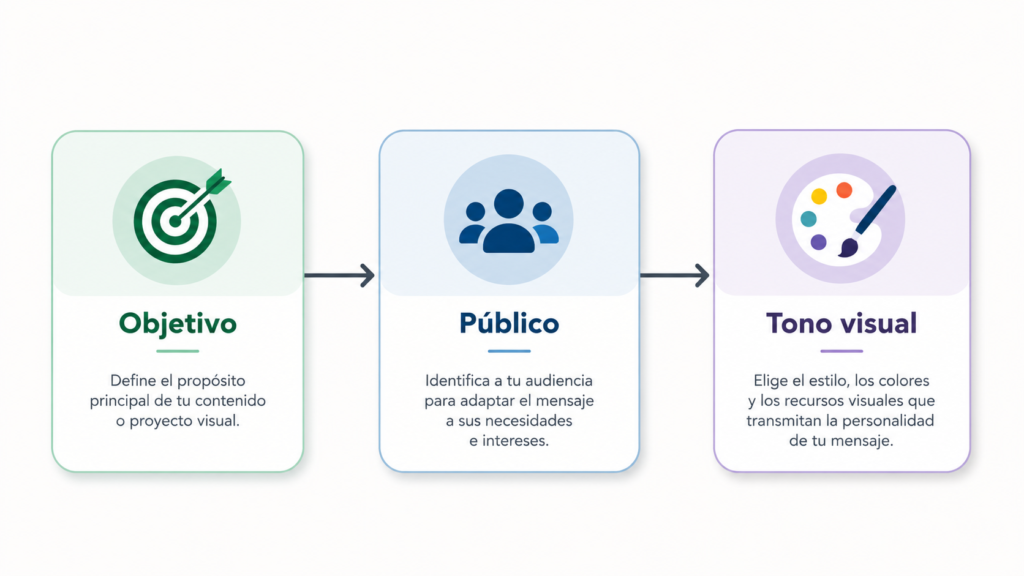
Aquí está uno de los cambios clave del método: en vez de aceptar el estilo por defecto, partes de una referencia estética.
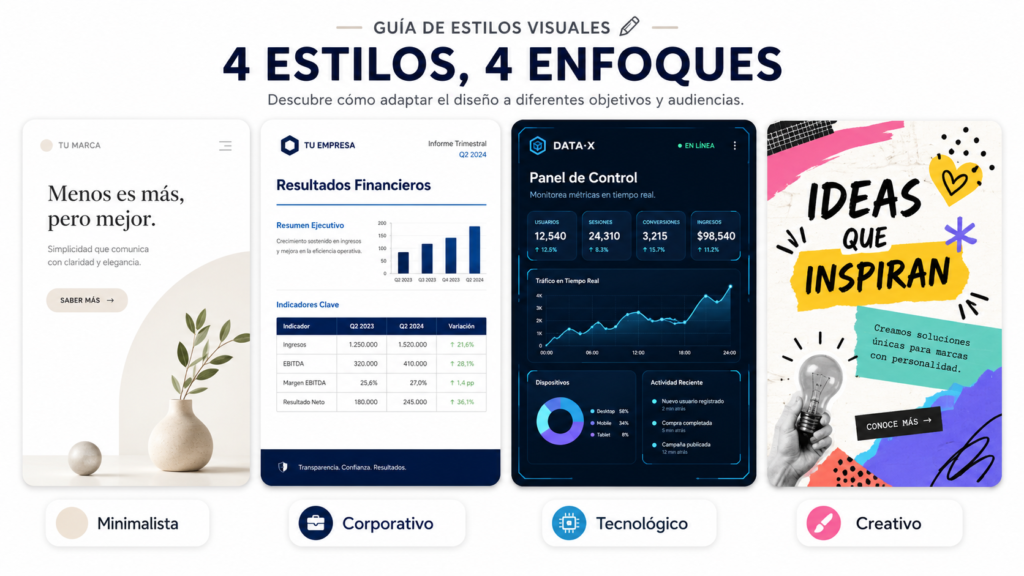
Puede ser:
Busca referencias que muestren de forma clara:
La referencia no es para copiarla exactamente, sino para extraer su lógica de diseño.
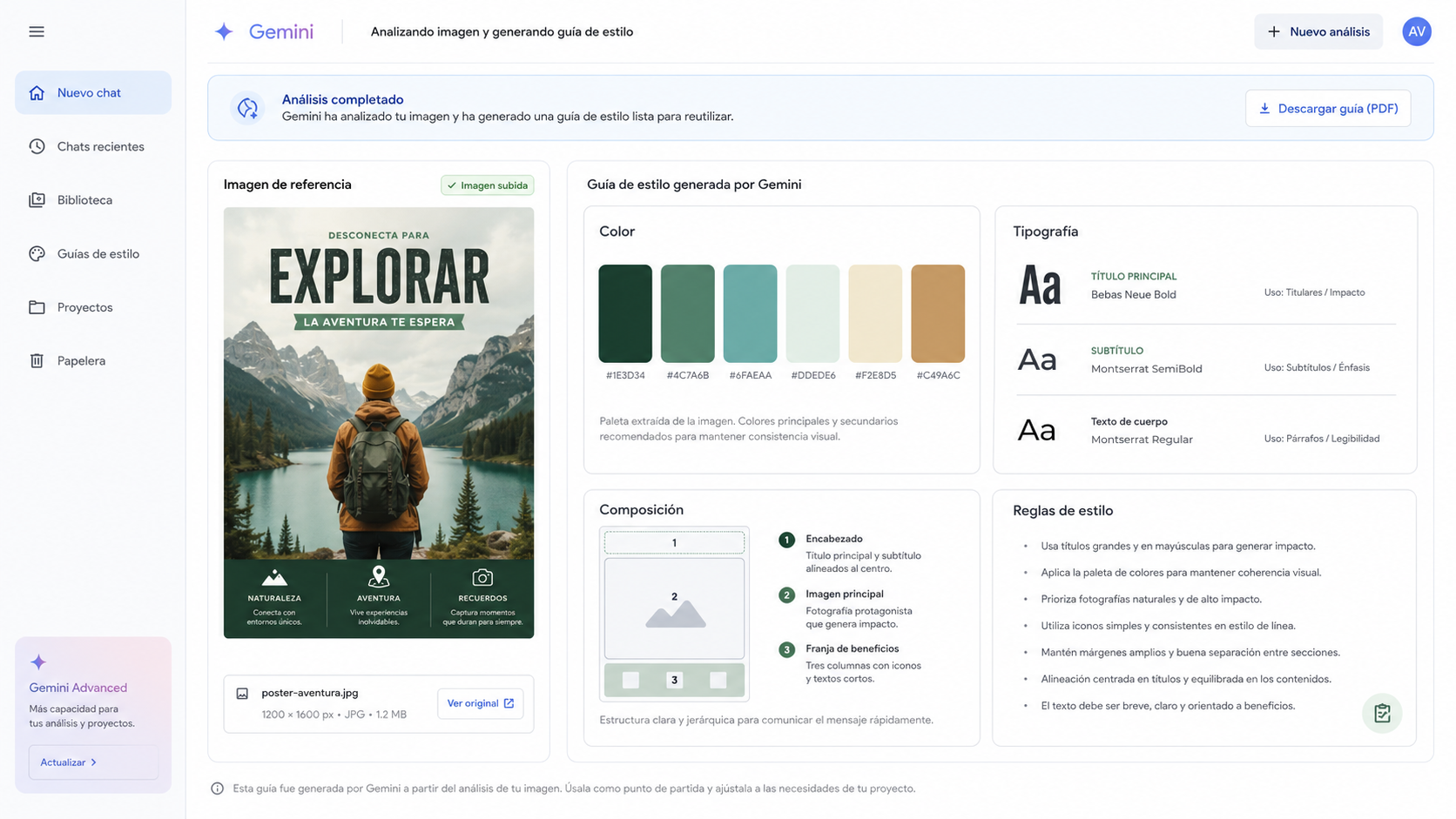
Este es el núcleo del método.
Sube tu referencia a Gemini y pídele que no solo la describa, sino que la convierta en una guía de estilo reutilizable.
Analiza esta referencia visual y describe de forma detallada su estilo para poder reutilizarlo en una presentación.

Quiero que identifiques:
- paleta de colores principal y secundaria;
- estilo tipográfico;
- jerarquía visual de títulos, subtítulos y texto;
- composición general;
- uso de espacios en blanco;
- tipo de imágenes o ilustraciones;
- estilo de iconos;
- tono general del diseño;
- estructura habitual de layout.

Devuelve el resultado como una guía de estilo clara, práctica y reutilizable.Actúa como director de arte y analista de diseño. Observa esta referencia visual y conviértela en una guía de estilo para una presentación generada con IA.
Necesito una respuesta estructurada en:
1. Resumen del estilo.
2. Paleta cromática.
3. Tipografía y jerarquía visual.
4. Composición y layout.
5. Estilo de imágenes o ilustraciones.
6. Reglas de consistencia.
7. Qué evitar para no romper el estilo.
8. Instrucción final resumida lista para pegar en otra herramienta de IA.
Sé específico y útil. No describas solo lo que ves: tradúcelo a decisiones de diseño.No copies la primera salida sin más. Comprueba que incluya:
Si la respuesta es floja, repregunta. Por ejemplo:
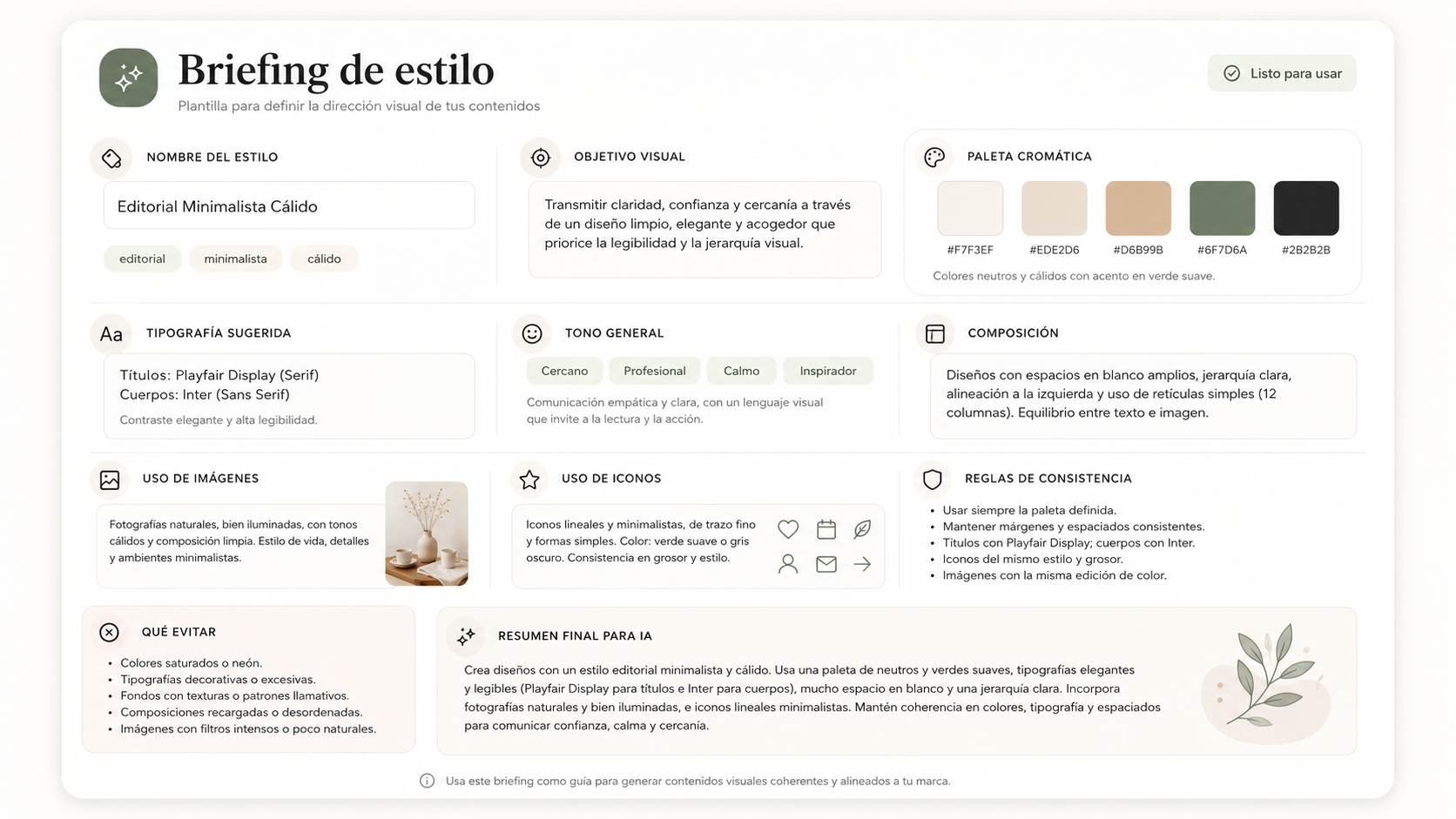
Aquí es donde dejas de depender de la improvisación.
En lugar de usar una descripción distinta cada vez, conviertes la salida de Gemini en una plantilla de briefing que puedas reutilizar con distintos temas.
Nombre del estilo:
Objetivo visual:
Paleta cromática:
Tipografía sugerida:
Tono general:
Composición:
Uso de imágenes:
Uso de iconos:
Reglas de consistencia:
Qué evitar:
Resumen final para IA:Nombre del estilo: Editorial minimalista cálido
Objetivo visual: transmitir claridad, elegancia y cercanía
Paleta cromática: crema, beige, negro, terracota suave
Tipografía sugerida: títulos con personalidad y cuerpo limpio
Tono general: profesional, limpio, sereno
Composición: bloques amplios, mucho aire, pocos elementos por diapositiva
Uso de imágenes: fotos sencillas con tonos cálidos
Uso de iconos: discretos y lineales
Reglas de consistencia: mantener fondo claro, jerarquía clara y poco ruido visual
Qué evitar: saturación, colores estridentes, exceso de texto
Resumen final para IA: crear una presentación limpia y elegante, con tonos cálidos, jerarquía tipográfica marcada, composición minimalista y coherencia visual entre diapositivas.Con el tiempo puedes crear una pequeña biblioteca de estilos para distintos usos.
El diseño no lo arregla todo. Si el contenido está mal estructurado, la presentación seguirá siendo floja.
Antes de personalizar el estilo, asegúrate de que NotebookLM tiene buen material de base:
Genera una estructura de presentación clara sobre este tema en 8-10 diapositivas, con progresión lógica, títulos concisos y foco en las ideas más importantes.Así separas dos tareas:
Ese orden mejora mucho el resultado.
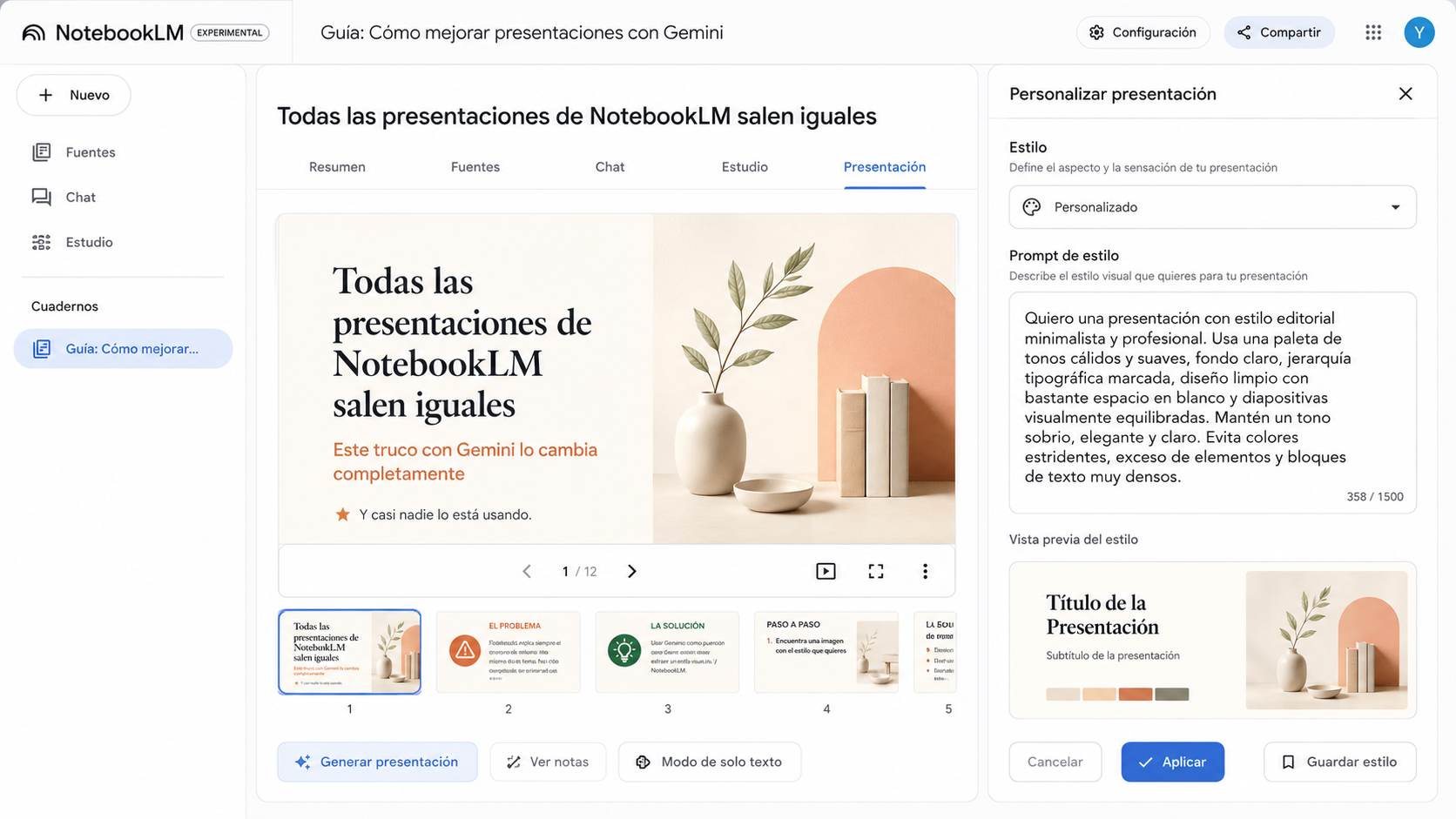
Una vez tengas tu briefing, úsalo al personalizar la presentación en NotebookLM.
La clave es pegar una instrucción clara, sintética y útil.
Quiero una presentación con estilo editorial minimalista y profesional. Usa una paleta de tonos cálidos y suaves, fondo claro, jerarquía tipográfica marcada, diseño limpio con bastante espacio en blanco y diapositivas visualmente equilibradas. Mantén un tono sobrio, elegante y claro. Evita colores estridentes, exceso de elementos y bloques de texto muy densos.Personaliza esta presentación con un estilo corporativo moderno, limpio y profesional. Usa colores neutros con un acento coherente, composición ordenada, títulos claros, iconografía discreta y un diseño visual adecuado para una audiencia ejecutiva. Prioriza claridad, legibilidad y consistencia entre diapositivas.No metas veinte ideas desordenadas. Quédate con lo esencial:
La primera versión casi nunca será la definitiva. Lo normal es que tengas que ajustar.
Si el resultado sigue siendo demasiado estándar, vuelve a Gemini con algo como:
He aplicado esta guía de estilo en NotebookLM, pero el resultado sigue viéndose demasiado genérico. Ayúdame a refinar la instrucción para que el estilo sea más visible sin perder claridad ni profesionalidad.Después de dos o tres iteraciones, normalmente ya obtienes un estilo mucho más reconocible.

Si haces presentaciones con frecuencia, este método no debería quedarse en un truco puntual. Conviene convertirlo en sistema.
Puedes crear una biblioteca con varios estilos, por ejemplo:
Cada ficha puede incluir:
1. Definir objetivo y público.
2. Elegir referencia visual.
3. Analizarla con Gemini.
4. Convertirla en briefing.
5. Preparar contenido en NotebookLM.
6. Aplicar la guía visual.
7. Revisar y refinar.
8. Guardar el estilo para reutilizarlo.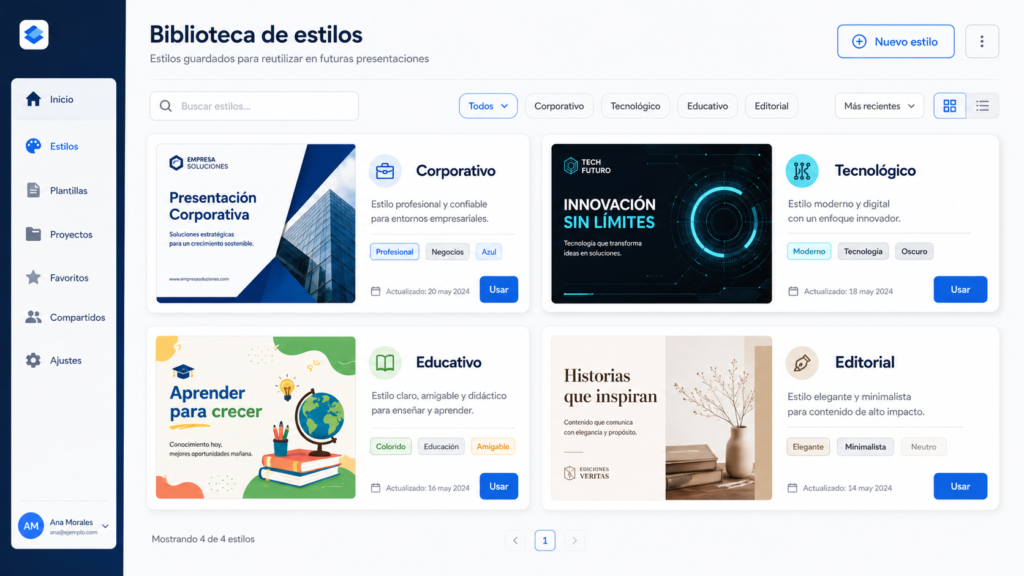
Ideal para cuando quieres que una presentación generada con IA no parezca “de plantilla” delante de un cliente.
Muy útil para crear materiales más didácticos, claros y visuales.
Permite conseguir un estilo más sobrio y profesional para dirección o reuniones internas.
Perfecto para dar a NotebookLM un tono más visual, cercano y memorable.
Problema: tiene estética, pero no estructura.
Solución: usa referencias donde se perciba bien composición, jerarquía y tono visual.
Problema: recibes respuestas genéricas.
Solución: usa prompts estructurados por apartados.
Problema: la guía queda poco operativa.
Solución: sintetiza y conviértela en briefing.
Problema: demasiadas indicaciones dispersas.
Solución: resume lo esencial en un prompt claro.
Problema: la presentación se ve mejor, pero comunica peor.
Solución: trabaja primero estructura y mensaje.
Problema: te quedas con una primera versión mediocre.
Solución: revisa, ajusta y prueba de nuevo.
Si sientes que las presentaciones de NotebookLM “siempre salen iguales”, el problema no está tanto en la herramienta como en la falta de una dirección visual concreta.
Usando Gemini como analista de estilo y NotebookLM como generador de contenido y presentación, puedes construir un flujo mucho más inteligente: eliges una referencia, extraes sus reglas visuales, las conviertes en briefing y las aplicas de forma práctica.
El resultado no es solo una presentación más bonita. Es un sistema para crear presentaciones más profesionales, más coherentes y menos genéricas dentro del ecosistema de Google.