Utilizamos cookies propias y de terceros para mejorar tu experiencia y mostrarte publicidad personalizada. Puedes aceptar todas las cookies o gestionar tus preferencias.
Guía Definitiva: Cómo Instalar y Usar Claude Code en Google Antigravity (Paso a Paso)
El mundo del desarrollo de software está viviendo una revolución sin precedentes gracias a la inteligencia artificial y el bycoding (desarrollar software sin necesidad de saber programar). Las herramientas de ayer nos ayudaban a escribir código más rápido, pero las de hoy, como Google Antigravity y Claude Code, son agentes autónomos capaces de planificar, orquestar y ejecutar proyectos enteros de principio a fin.
Si has estado siguiendo las noticias de IA en nuestro blog, sabrás que combinar un entorno de desarrollo «agent-first» (pensado para agentes) como Google Antigravity con la precisión técnica de Claude Code cambia las reglas del juego por completo.
En este manual paso a paso, te enseñaremos cómo instalar Claude Code nativamente en tu ordenador y cómo integrarlo a la perfección dentro del ecosistema de Google Antigravity para crear tu propio «asistente personal» de programación.
——————————————————————————–
1. Requisitos Previos
Antes de comenzar a construir nuestro ecosistema de agentes, necesitas tener en cuenta un par de cosas:
Cuenta de Google personal: Para utilizar Google Antigravity (actualmente en versión preview gratuita), necesitarás iniciar sesión con una cuenta de Google/Gmail.
Cuenta de Anthropic (Claude): Para usar Claude Code, requerirás una cuenta con un plan de pago (Claude Pro, Max, Team, Enterprise) o utilizar una clave API de la plataforma de desarrolladores de Anthropic con créditos disponibles prepagados.
——————————————————————————–
2. Paso 1: Instalar Claude Code de forma nativa en tu ordenador
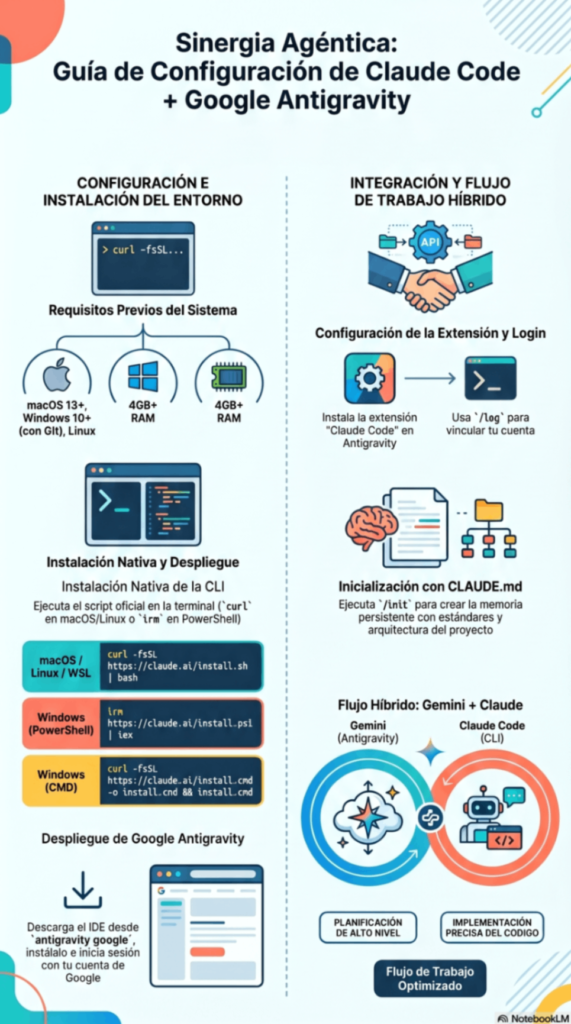
Antes de conectar Claude Code a un entorno visual, necesitamos instalar su «cerebro», es decir, la Interfaz de Línea de Comandos (CLI) en nuestro sistema. Anthropic recomienda encarecidamente utilizar su instalador nativo, ya que es más rápido que el antiguo método de npm, no requiere dependencias adicionales y se actualiza automáticamente en segundo plano.
Abre la terminal de tu ordenador y sigue las instrucciones según tu sistema operativo:
Para usuarios de macOS, Linux o WSL: Abre tu aplicación de Terminal estándar, copia y pega el siguiente comando, y presiona Enter: curl -fsSL https://claude.ai/install.sh | bash
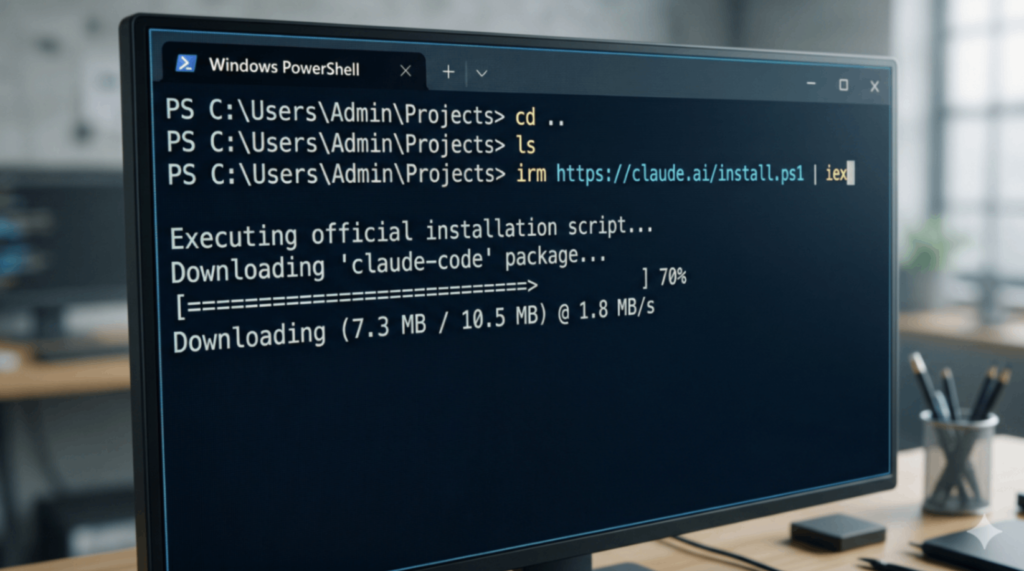
Para usuarios de Windows:¡Importante! Windows requiere tener instalado Git for Windowspreviamente para que Claude Code funcione correctamente. Si ya lo tienes, abre PowerShell(no el CMD clásico) y ejecuta este comando: irm https://claude.ai/install.ps1 | iex
Captura de pantalla de una terminal ejecutando el comando de instalación mostrando la barra de progreso
Autenticación inicial del sistema
Una vez que la instalación haya terminado, tenemos que vincular el programa con tu cuenta.
En la misma terminal donde acabas de instalarlo, escribe la palabra claude y presiona Enter.
El sistema iniciará y abrirá automáticamente una pestaña en tu navegador web.
Inicia sesión con tu cuenta de Anthropic (asegúrate de tener un plan compatible o créditos API). Una vez que el navegador confirme la autorización, tu terminal mostrará que has iniciado sesión con éxito. ¡Ya tienes el motor de IA instalado en tu máquina!
3. Paso 2: Descargar e Instalar Google Antigravity
Google Antigravity no es un simple editor de texto; es un IDE (Entorno de Desarrollo Integrado) construido a partir de un fork de Visual Studio Code, pero rediseñado por Google para trabajar con múltiples agentes de IA en paralelo a través de su vista de «Manager» (Administrador).
Descarga el instalador: Dirígete a la página oficial de descargas (antigravity.google/download). Elige la versión correspondiente a tu sistema operativo (Windows .exe, macOS .dmg o Linux).
Ejecuta la instalación: Sigue los pasos del asistente. Durante la configuración, te pedirá elegir el nivel de autonomía de los agentes (Terminal Execution y Review policies). Se recomienda elegir el modo «Review-driven development» (Desarrollo impulsado por revisión) para que el agente te consulte y pida aprobación antes de ejecutar comandos críticos.
Inicia sesión: Una vez instalado y abierto, te pedirá iniciar sesión con tu cuenta de Google. Hazlo y acepta los permisos.
Captura de pantalla de la interfaz de inicio de Google Antigravity mostrando la pantalla de configuración de «Review-driven development
——————————————————————————–
4. Paso 3: Instalar la Extensión de Claude Code en Antigravity
Puesto que Antigravity está basado en la estructura de Visual Studio Code, instalar la extensión de Claude Code en su interior es extremadamente sencillo y nos permite aprovechar su interfaz visual en el editor, evitando tener que usar siempre la terminal.
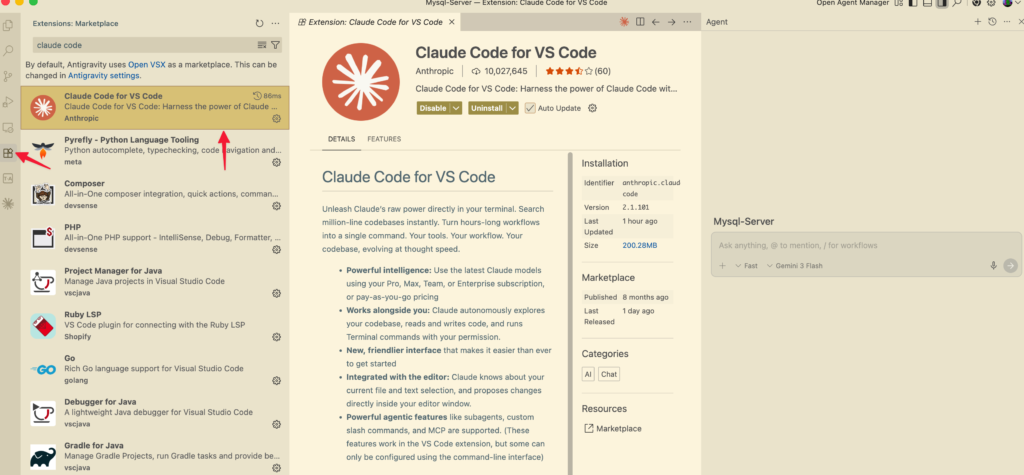
Abre el panel de Extensiones: Dentro de Antigravity, ve a la barra lateral izquierda y haz clic en el icono de Extensiones (o usa el atajo Ctrl+Shift+X en Windows / Cmd+Shift+X en Mac).
Busca Claude Code: Escribe «Claude Code» en el buscador. Asegúrate de seleccionar la extensión oficial verificada por Anthropic.
Instala la extensión: Haz clic en «Instalar» y espera a que el proceso termine.
Captura de pantalla del panel de extensiones de Antigravity con «Claude Code» resaltado ya instalado
——————————————————————————–
5. Paso 4: Inicializar tu Primer Proyecto (El cerebro de tu Agente)
Para que Claude Code entienda tu proyecto, tus reglas y tu estilo de programación, necesitamos crear su «memoria». Las IAs funcionan mucho mejor cuando tienen contexto.
Acceso a Claude Code: Verás que ha aparecido un nuevo icono en la barra lateral de Antigravity (a menudo representado con un logo de «Spark»). Haz clic en él para abrir el panel del agente. Si te pide autenticación adicional, usa el comando /login o /log.
Crea tu espacio de trabajo: En Antigravity, ve a Archivo > Abrir Carpeta (Open Folder) y crea una carpeta nueva para tu proyecto.
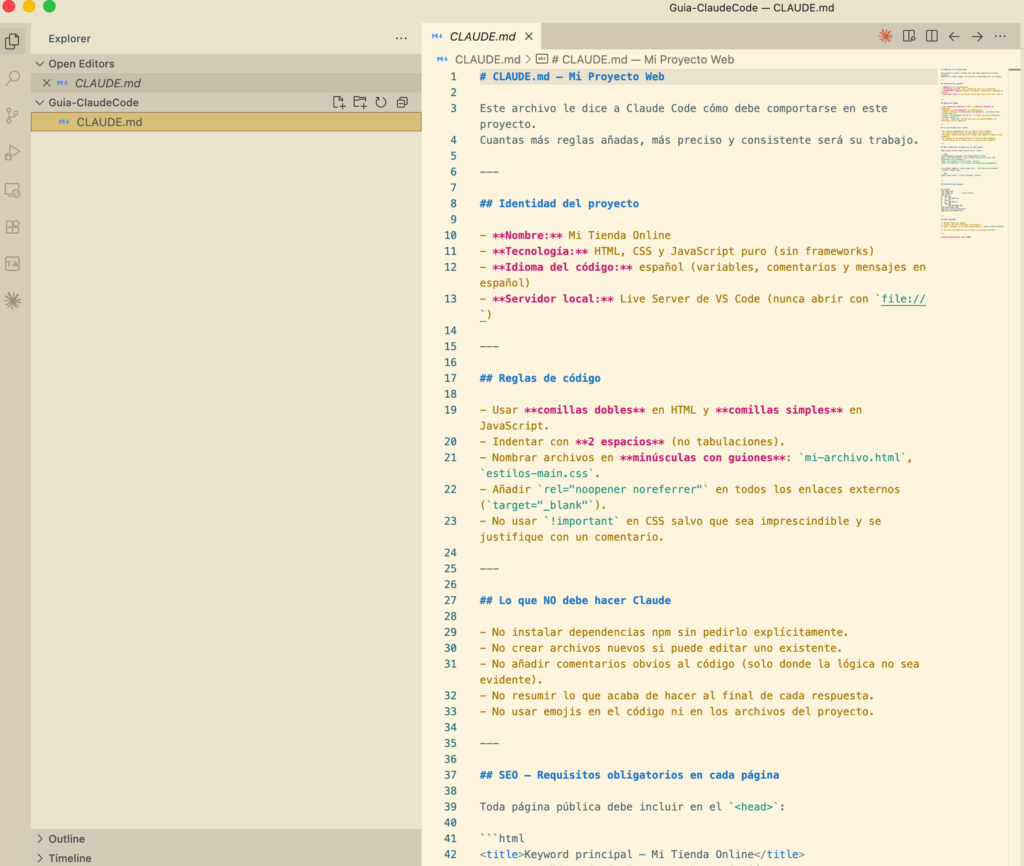
El comando mágico: En el panel de Claude Code, escribe el comando /init y presiona Enter.
Configuración de CLAUDE.md: Este comando analizará tu entorno y creará un archivo llamado CLAUDE.md en la raíz de tu carpeta. Este documento es el «córtex frontal» de tu agente. Aquí puedes escribir en lenguaje natural reglas como: «Escribe siempre en español, usa colores oscuros para el diseño, pide aprobación antes de borrar archivos y actúa como un desarrollador experto en React». Claude Code leerá este archivo automáticamente antes de ejecutar cualquier tarea.
Captura del archivo CLAUDE.md abierto en el editor principal, mostrando reglas escritas en españo
——————————————————————————–
6. Paso 5: El Flujo de Trabajo Perfecto (Antigravity + Claude Code)
¡Felicidades! Ya tienes el sistema de desarrollo agéntico más potente del mundo configurado en tu ordenador. Pero, ¿cómo se usa correctamente? El «secreto» de los expertos es aprovechar las fortalezas de ambas inteligencias artificiales usando una estrategia combinada.
La estrategia recomendada es la siguiente:
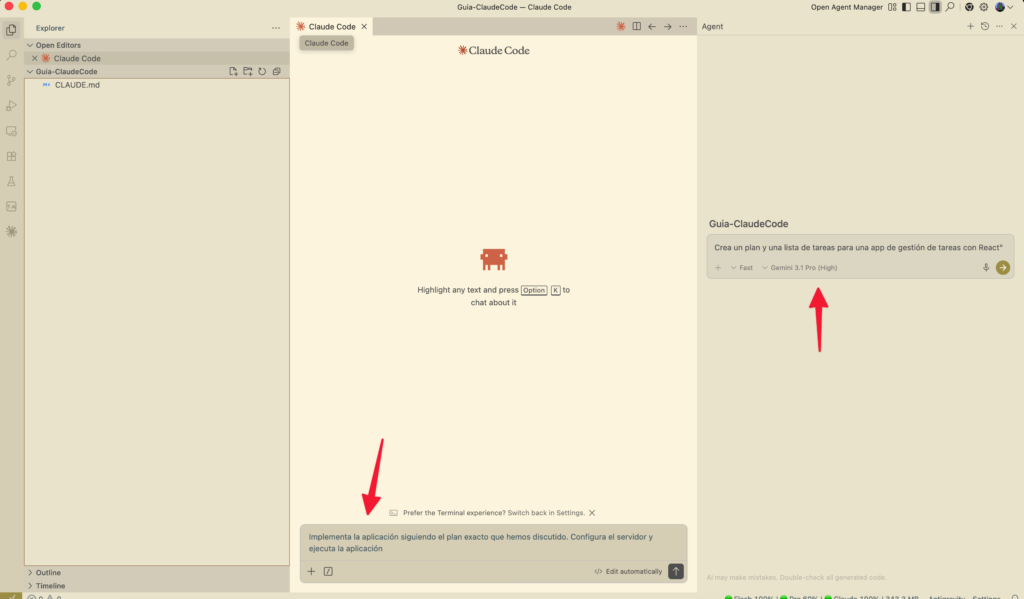
Planificación con Gemini (Antigravity): Utiliza la «Vista de Administrador» (Manager View) de Antigravity, impulsada por el modelo Gemini 3 Pro. Pídele que te diseñe la arquitectura de tu aplicación, por ejemplo: «Crea un plan y una lista de tareas para una app de gestión de tareas con React». Gemini es excelente planificando y, al usarlo para la arquitectura inicial, te ahorras créditos valiosos (tokens) de tu cuenta de Claude.
Implementación con Claude Code: Una vez que Gemini te entregue el plan detallado, ve al panel de la extensión de Claude Code (icono Spark) y dile: «Implementa la aplicación siguiendo el plan exacto que hemos discutido. Configura el servidor y ejecuta la aplicación». Claude Code tomará el control de tu terminal, creará los archivos, instalará las dependencias necesarias y escribirá el código con una precisión milimétrica.
Verificación visual: Antigravity cuenta con un navegador integrado (Antigravity Browser). Los sub-agentes pueden abrir el navegador de forma autónoma, probar la app web que acaban de crear, e incluso capturar pantallazos (Screenshots) o grabar videos (Walkthroughs) como «Artefactos» para demostrarte que la aplicación funciona correctamente sin que tú tengas que tocar el código.
Esquema visual o diagrama mostrando a Gemini planificando (Manager View) y a Claude Code programando en la terminal (Editor View)
——————————————————————————–
Conclusión
Integrar la CLI y la extensión de Claude Code dentro de Google Antigravity transforma por completo la manera en la que abordamos la tecnología. Ya no eres simplemente una persona escribiendo líneas de código; te has convertido en el Director de un equipo de desarrolladores autónomos que trabajan para ti.
Te animamos a que pruebes esta configuración, explores los «comandos slash» de Claude (como /compact para limpiar la memoria o /cost para ver tu gasto de tokens) y empieces a automatizar tus ideas de negocio.

![Captura de pantalla de la interfaz de inicio de Google Antigravity mostrando la pantalla de configuración de "Review-driven development"]](https://madoberia.com/wp-content/uploads/2026/04/claude-code-3-antigravity-1024x517.png)