MadoberIA
Tu Blog sobre IA y Automatizaciones
MadoberIA
Tu Blog sobre IA y Automatizaciones
La llegada de Google Antigravity ha revolucionado la forma en que interactuamos con el código gracias a su enfoque agent-first. Sin embargo, para crear sistemas robustos y aplicaciones escalables, la verdadera magia ocurre cuando conectamos nuestro entorno de desarrollo directamente con herramientas de orquestación backend como n8n.
Al dotar a Antigravity de las capacidades de n8n mediante el protocolo MCP (Model Context Protocol), tus agentes de IA no solo podrán escribir código frontend, sino también construir, auditar y desplegar flujos de automatización complejos directamente en tu instancia de n8n de forma autónoma.
El Protocolo de Contexto del Modelo (MCP) actúa como un «puerto USB-C» para la IA, permitiendo a los agentes leer e interactuar con tus herramientas en tiempo real. Aunque Antigravity cuenta con una tienda de servidores MCP integrados para bases de datos y otras herramientas, el MCP de n8n no se encuentra (por defecto) como seleccionable en la lista de la interfaz de Antigravity.
Por lo tanto, para desbloquear este «superpoder», es necesario realizar una instalación de forma manual. Afortunadamente, es un proceso sumamente sencillo si sigues los pasos a continuación.
——————————————————————————–
npx. Enlace: https://nodejs.org/es/download——————————————————————————–
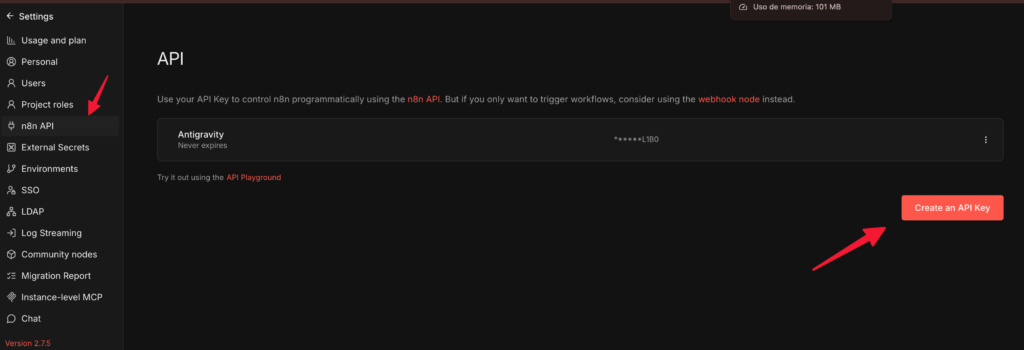
Paso 1: Generar una clave API en tu instancia de n8n
Antes de configurar Antigravity, necesitamos darle permisos para comunicarse con tu n8n.
Paso 2: Acceder a la configuración de MCP en Google Antigravity
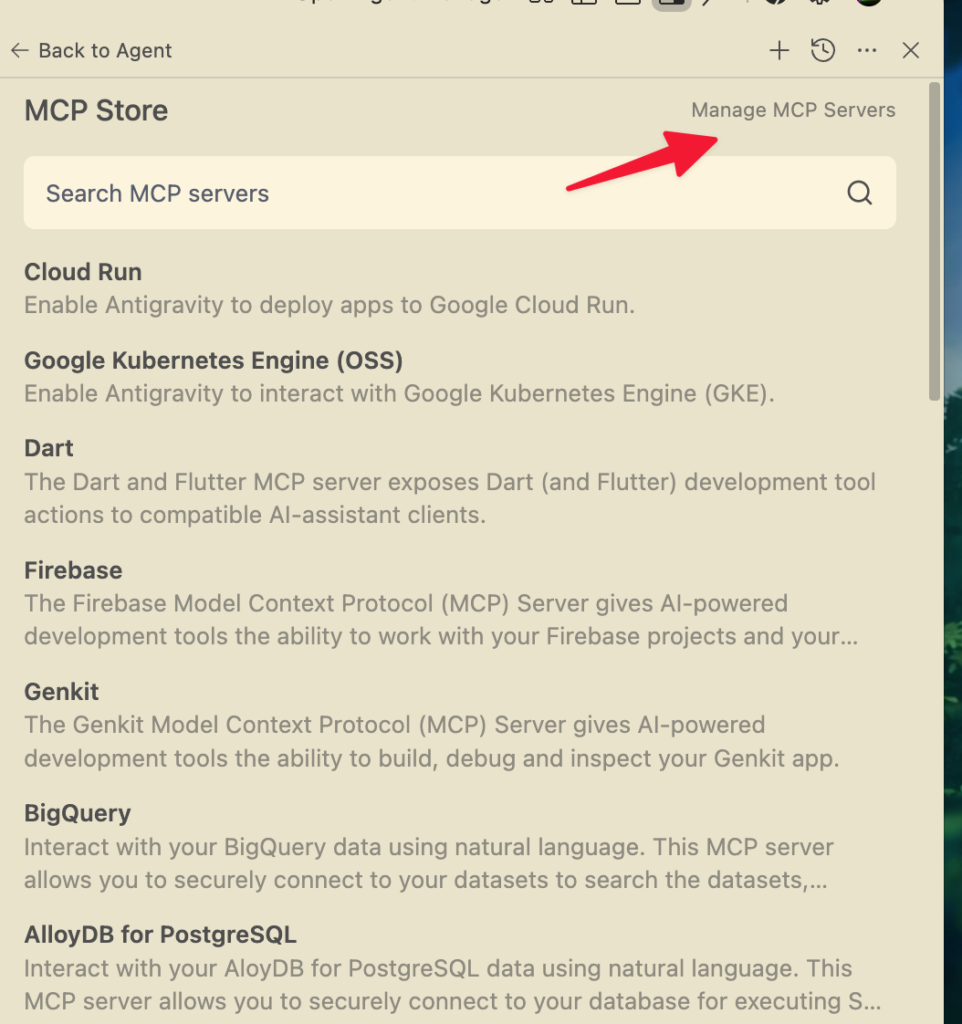
Como el MCP de n8n no está en la tienda visual, debemos editar el archivo de configuración base de Antigravity.
mcp_config.json o mcp.json) en tu editor de código.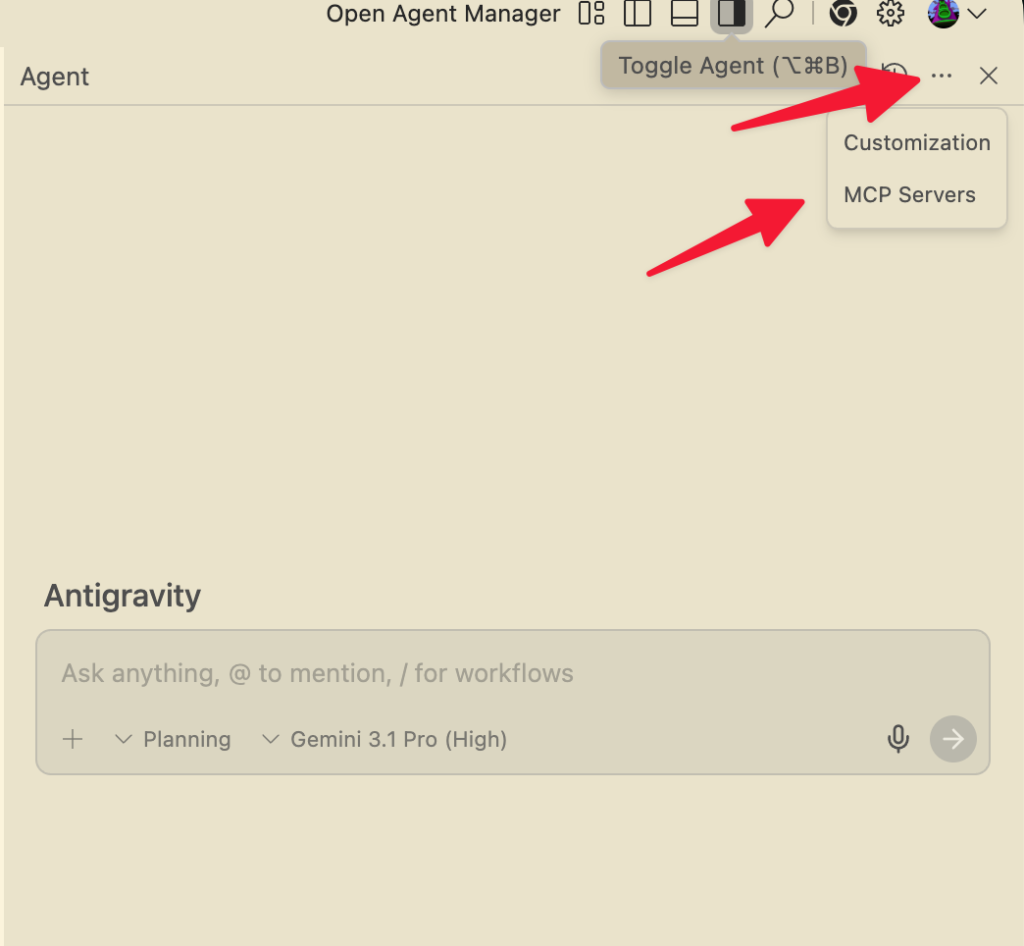

Paso 3: Insertar el código de configuración
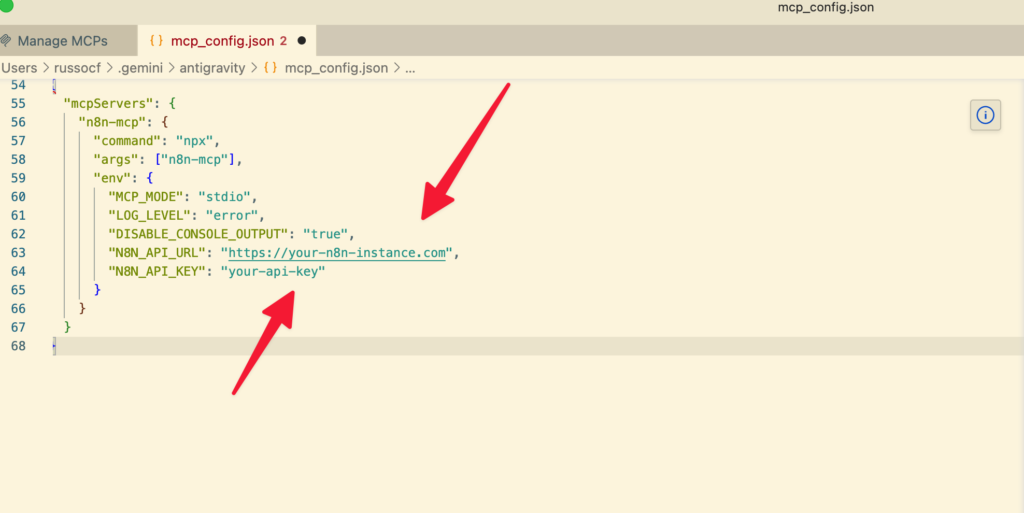
Dentro del archivo de configuración, debes agregar el bloque de código correspondiente al servidor MCP de n8n.
Copia y pega el siguiente código JSON dentro de la estructura de tu archivo:
{
  "mcpServers": {
    "n8n-mcp": {
      "command": "npx",
      "args": ["n8n-mcp"],
      "env": {
        "MCP_MODE": "stdio",
        "LOG_LEVEL": "error",
        "DISABLE_CONSOLE_OUTPUT": "true",
        "N8N_API_URL": "https://your-n8n-instance.com",
        "N8N_API_KEY": "your-api-key"
      }
    }
  }
}
Variables Críticas a modificar:
N8N_API_URL: Reemplaza "https://your-n8n-instance.com" por la URL real de tu instancia de n8n (asegúrate de incluir el https:// y utilizar solo la URL principal, sin extensiones ni IDs de proyectos).N8N_API_KEY: Reemplaza "your-api-key" por la clave API que copiaste en el Paso 1.Guarda el archivo tras realizar las modificaciones (Ctrl + S o Cmd + S).
Paso 4: Reiniciar y Verificar
Para que Google Antigravity lea la nueva configuración manual, es estrictamente necesario reiniciar la aplicación.
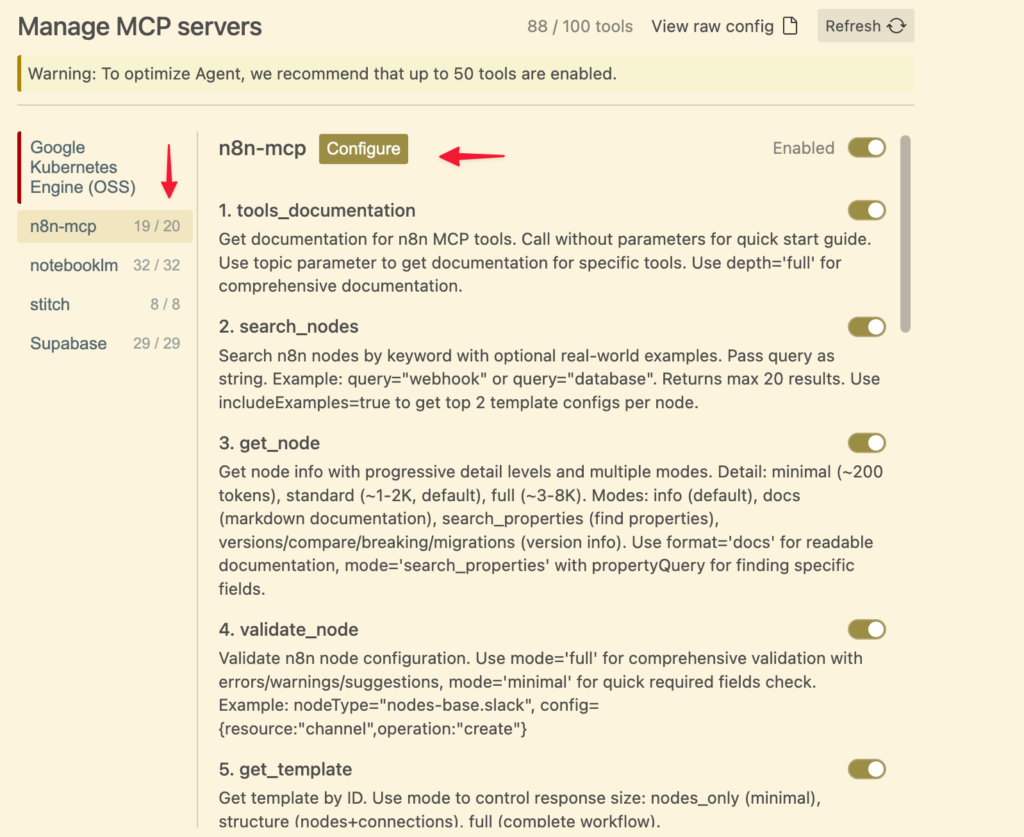
Con estos sencillos pasos has superado la limitación de la interfaz gráfica y has conectado el cerebro de Antigravity directamente a tu sistema. Ahora puedes solicitar a los agentes de IA que te construyan flujos de n8n o te depuren nodos fallidos utilizando simplemente lenguaje natural en el chat.